SVWS-WeNoM - Installationsanleitung
Technische Übersicht
Der SVWS-WeNoM wird auf PHP-Basis unter Verwendung von TypeScript und Vue entwickelt und bietet eine benutzerfreundliche und intuitive Oberfläche, die Lehrkräften eine möglichst einfache und komfortable Dateneingabe ermöglicht.
Datenfluss zwischen SVWS-WebNotenManager und SVWS-Server
flowchart LR

subgraph SubA [" "]

    subgraph SubOI ["`**Offenes Internet**`"]
        A("`**Lehrkraft**`") a1@==Noteneintrag==> B[("`**WeNoM**`")]
            style A fill:#cccccc, color:#000000, stroke:#ffffff
            a1@{ animate: true }
            A@{ shape: stadium }
        B b1@-.Noteneinsicht.-> A
            b1@{ animate: true }
            B@{ shape: cloud }
            style B fill:#003064,color:#ffffff,stroke:#ffffff
    end
    style SubOI stroke:#aaaaaa,stroke-width:4px, fill:none

    subgraph SubV ["`**Verwaltungsnetz**`"]
        B c1@<==Synchronisation==> C[("`**SVWS-Server**`")]
            style C fill:#003064,color:#ffffff,stroke:#ffffff
        D(SVWS-Client) <--> C
            style D fill:#003064,color:#ffffff
        F(SVWS-Module) <--> C
            F@{ shape: processes }
            style F fill:#003064,color:#ffffff
        E(SchILD-NRW 3) e1@<--> C
            style E fill:#bbbbbb, color:#000000,stroke:#ffffff
    end
    style SubV stroke:#aaaaaa,stroke-width:4px,fill:none

end
style SubA stroke:none,stroke-width:4px,fill:none
Die Software synchronisiert die Daten teilautomatisch mit dem SVWS-Server und hält sie so stets aktuell.
Voraussetzungen
Für WeNoM benötigen Sie:
- Webspace mit PHP 8.2+ und SQLite3
- HTTPS mit SSL-/TLS-Zertifikat
- SFTP-Zugang zur Dateiübertragung
- Eine eigene Domain oder Subdomain, z. B. wenom.meineschule.de
Bei gängigen Webhostern ist dies in der Regel bereits eingerichtet.
Download der SVWS-WeNoM Programmdateien
Unter github.com/SVWS-NRW/SVWS-Server/releases können neben dem SVWS-Server auch die Programmdateien des zugehörigen SVWS-WeNoM heruntergeladen werden: Dazu klicken Sie auf WeNoM-x.x.x.zip. Die "x.x.x" geben die aktuelle Versionsnummer wieder.
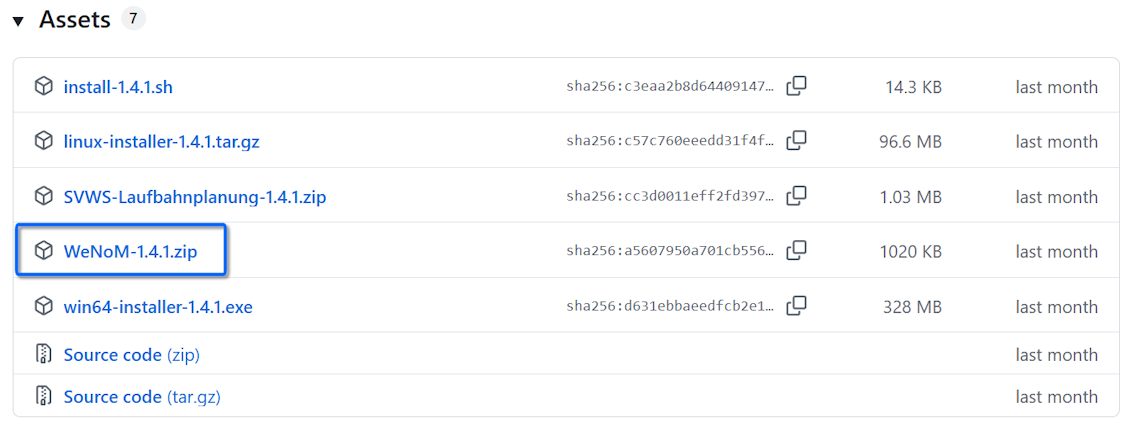
Bei den anderen Dateien handelt es sich hier im die Windows- beziehungsweise Linuxinstaller für den SVWS-Server/-Client und die SVWS-Laufbahnplanung (WebLuPO für die Gymnasiale Oberstufe).
Kopieren der SVWS-WeNoM Programmdateien
- Entpacken aller Dateien aus der gepackten .zip-Datei in das Verzeichnis des Webservers. Sie können das root-Verzeichnis wählen, oft ist das
\html\oder\wwww\. Sie können aber auch ein Unterverzeichnis für den SVWS-WeNoM erstellen. - Freigabe der Ordner
app,dbundpublicmit entsprechenden Rechten. - Stellen Sie die (Sub-)Domain so ein, dass sie auf das Verzeichnis
./publiczeigt. Nutzen Sie hierzu gebenfalls die Anleitung Ihres Hosters oder die Anleitung für einen eigenen Webserver.
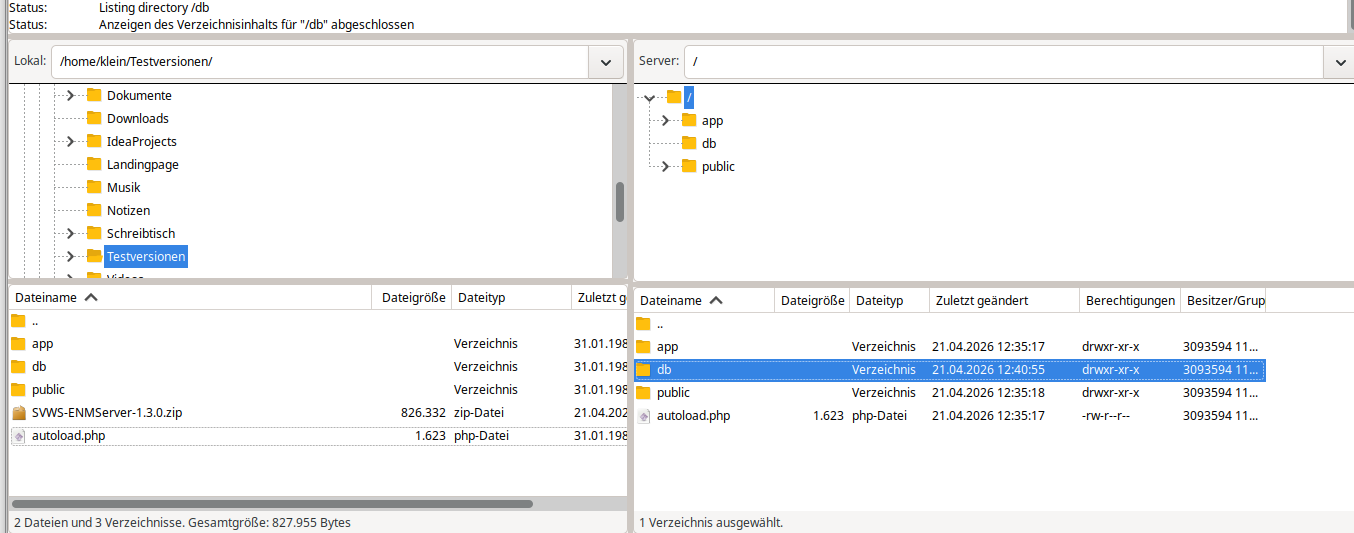
Die Ordnerstruktur in /var/www/html/wenom sollte nun folgendermaßen aussehen:
/app
/db
/public
Wichtig!
DocumentRoot in der Apache-Konfiguration muss auf den Ordner ./public zeigen!
Die Änderung des DocumentRoot kann unter den hosterspezifischen Installationen oder der Installation für den eignenen Webserver bei Bedarf nachgelesen werden. Bei Webhostern ist dies häufig weder nötig noch möglich. Wenn Sie einen eigenen Webserver aufsetzen, kontaktieren Sie hierzu Ihre IT.
Ordner-, Unterordner- und Dateiberechtigungen
Setzen Sie die korrekten Ordner-Berechtigungen (und Unterordner und Dateien) für
publicundappzum Lesen und Schreiben:- Besitzer:
Lesen, Schreiben, Ausführen - Gruppe:
Lesen, x, Ausführen - Öffentlich: NICHTS erlaubt
- Numerisch:
750
- Besitzer:
Setzen Sie die Ordner-Berechtigungen für den Ordner
db(und Unterordner und Dateien) auf- Besitzer:
Lesen, Schreiben, Ausführen - Gruppe:
Lesen, Schreiben, Ausführen - Öffentlich: NICHTS erlaubt
- Numerisch:
770
- Besitzer:
Kontrollieren Sie die Ordnerberechtigungen
Kontrollieren Sie bitte diese Berechtigungen gewissenhaft!
Test
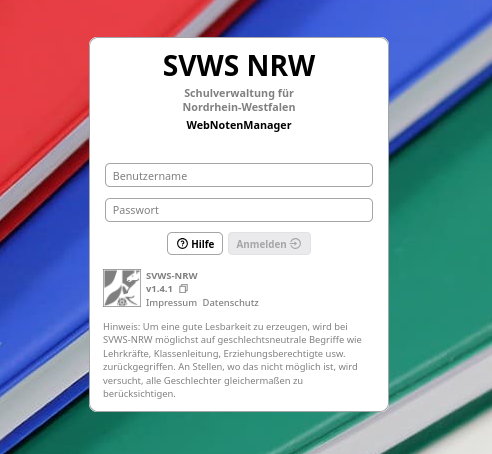
Rufen Sie nun den Netzwerkpfad mit dem passenden Ordner für SVWS-WeNoM auf und testen Sie, ob der Notenserver erreichbar ist.
Impressum und Datenschutzhinweis
Für SVWS-WeNoM-Instanzen, die über das freie Internet erreichbar sind, ist ein Impressum zu setzen.
Erzeugen Sie im Pfad der Datenbank /db/ eine Datei Impressum.md, in die Sie Ihre Daten eintragen.
Sie können den Standard-Datenschutzhinweis in SVWS-WeNoM ändern, indem Sie auch eine Datenschutz.md erzeugen und eigene Eintragungen vornehmen.
Wenn an den Pfaden nichts verändert wurde, ist der Standardpfad wenom_verzeichnis/db/ für die beiden Dateien. Nutzen Sie andere Pfade, etwa für mehrere SVWS-WeNoM-Instanzen, müssen diese verwendet werden.
$impressumPath = $dbPath.'/Impressum.md';
$datenschutzPath = $dbPath.'/Datenschutz.md';
Großschreibung
Beachten Sie bitte die großen "I" für die Impressum.md beziehungsweise "D" für Datenschutz.md.
Liegt eine der beiden Dateien nicht vor, wird für die Nutzer bei Impressum der Link inaktiv und bei Datenschutz der Standardtext angezeigt.
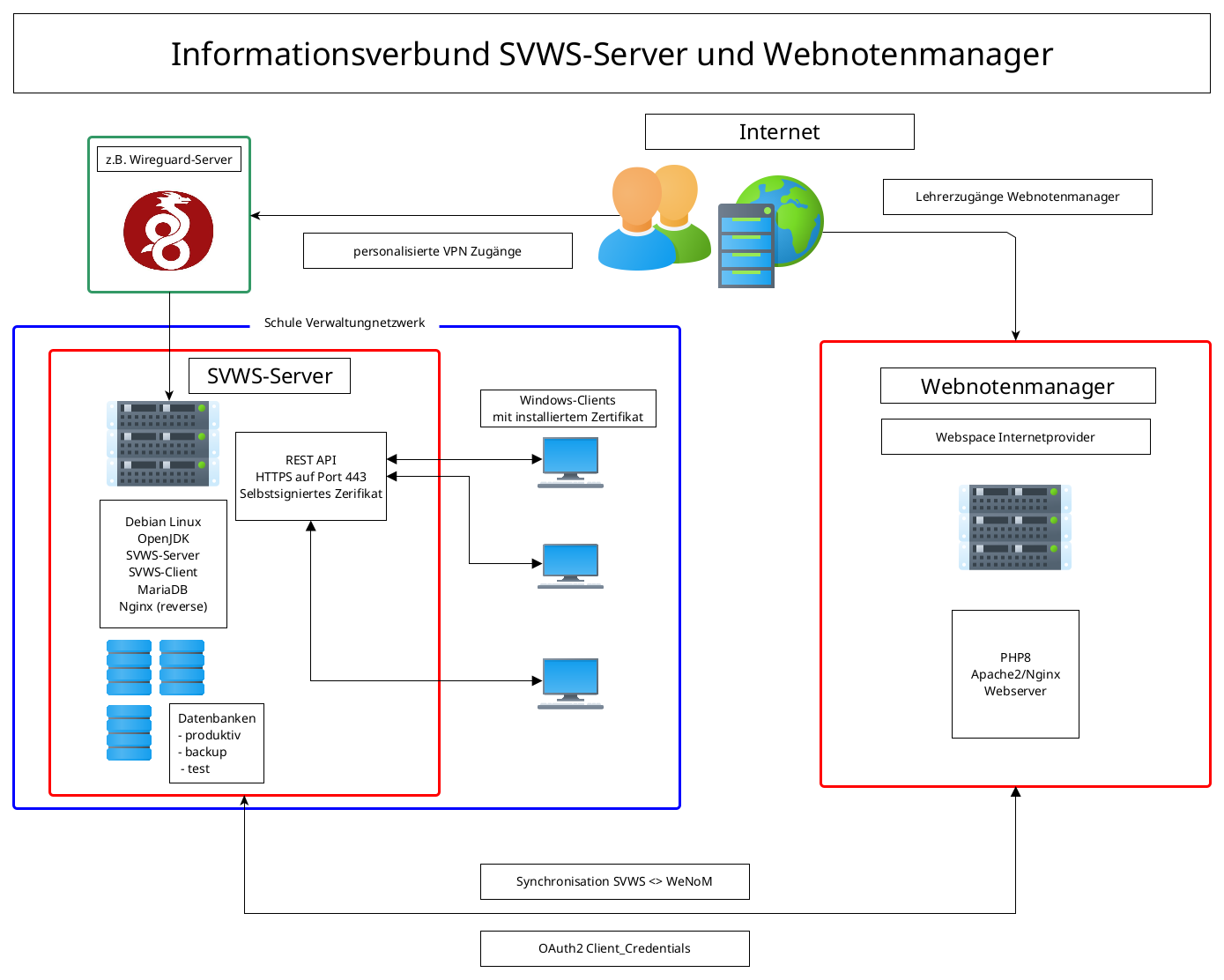
Übersicht Informationsverbund
 .
.
Update & Backup
Backup
Ein einfaches Backup kann durch das Kopieren der Datei ./db/app.sqlite erstellt werden.
In dieser Datei werden sämtliche personenbezogenen Daten, Zugangsdaten sowie Anwendungseinstellungen gespeichert. Der Synchronisationsschlüssel ist nicht Bestandteil dieser Datei.
Der Synchronisationsschlüssel befindet sich separat in der Datei ./db/client.sec. Eine Sicherung dieser Datei ist optional, da der Synchronisationsschlüssel bei Bedarf neu generiert werden kann.
Update
Vor der Durchführung eines Updates wird dringend empfohlen, ein Backup der bestehenden Installation zu erstellen oder zumindest mit einer Synchronisation zum SVWS-Server einen aktuellen Datenstand vorliegen zu haben.
Für das Update laden Sie, wie bereits bei der Installation beschrieben, die zugehörigen ZIP-Dateien von unserer GitHub-Seite herunter. Entpacken Sie anschließend die Dateien direkt über die bereits vorhandene Installation.
In der Regel werden die Dateien im Verzeichnis ./db, insbesondere app.sqlite und client.sec, bei einem Update nicht überschrieben. Dadurch bleiben die bestehenden Daten sowie der bisherige Zugang in der Regel erhalten.
Bei größeren Versionssprüngen kann es jedoch zu Änderungen am Datenbankschema kommen, wodurch die bestehende Datenbank möglicherweise nicht mehr kompatibel ist. In diesem Fall kann es erforderlich sein, den WeNoM-Zugang vollständig neu einzurichten.
php-fpm
Fall Ihr Server php-fpm einsetzt muss dieses nach einem update nochmal neu gestartet werden. Hier ein Beispiel für PHP 8.4:
systemctl restart php8.4-fpm