Ersteinrichtung SVWS-WeNoM
Die Einrichtung der Synchronisation mit dem SVWS-Server obliegt der für die Schule zuständigen schulfachlichen Administration, gegebenfalls also der Schulleitung, Stellvertretung oder Beauftragte/technische Koordinatoren/Schuladmins. Es werden somit höhere Rechte beim Benutzer des SVWS-Servers benötigt. Zur Einrichtung eines neuen WebNotenManagers im SVWS-Server das Pluszeichen unter Noten -> Administration -> Serververbindungen -> Server drücken.
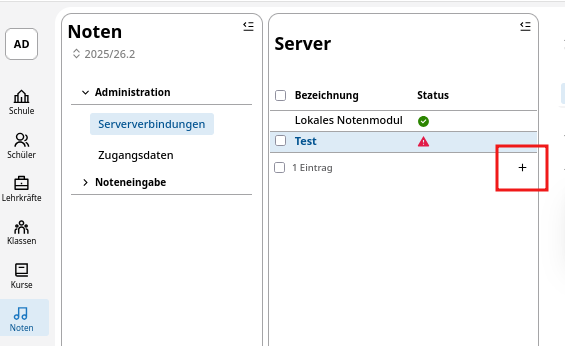
Es können mit einer Datenbank mehrere SVWS-WebNotenManager verknüpft werden, um zum Beispiel in größeren Berufskollegs die Abteilungen autark voneinander arbeiten zu lassen.
Generierung des Secrets
Damit der SVWS-Server und SVWS-WeNoM gesichert kommunizieren können, wird ein Secret benötigt. Dies wird im OAuth2-Verfahren verwendet, um die sendende Gegenstelle zu identifizieren.
Das Secret wird bei der erstmaligen Eingabe der Verbindungsdaten im SVWS-Client automatisch generiert und im Webspace des SVWS-WeNoM unter ./db/client.sec abgespeichert. Das Secret aus dieser Datei muss unter Secret (vgl. Screenshot) eingefügt werden.
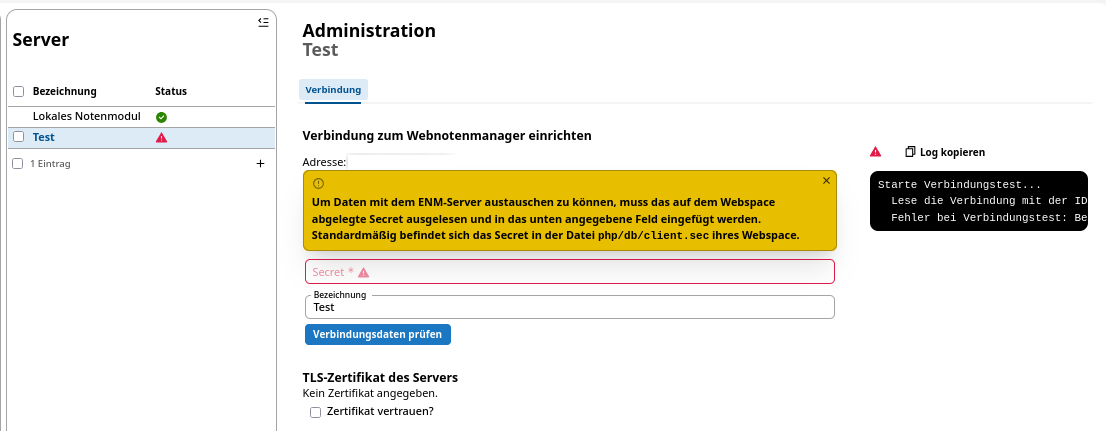
Alternativ können Sie das Secret auch direkt ohne SVWS-Server per API Aufruf generieren. Navigieren Sie hierzu mit im Inhaltsverzeichnis zu Alternativ: Generation des Secrets per API in diesem Artikel.
Ist das Secret erfolgreich eingtragen, kann jederzeit die Verbindung zum SVWS-WeNoM geprüft werden:
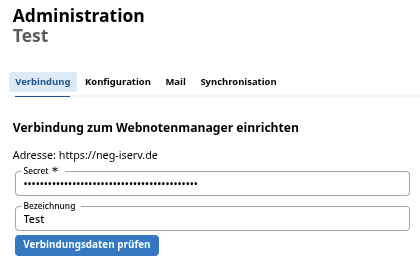
Die Ergebnisse sehen sie im Log-Fenster auf der rechten Seite:
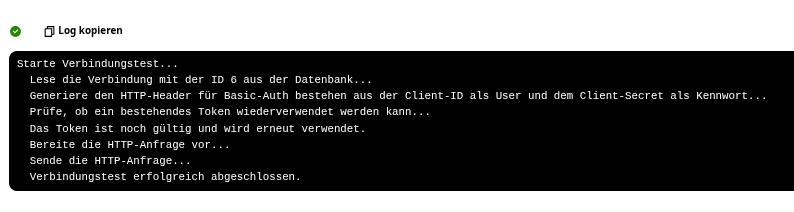
Im Log-Bereich sehen Sie die Ergenisse der Prüfung. Hier im Beispiel ist der Verbindungstest erfolgreich abgeschlossen.
Synchronisation und Konfiguration des SVWS-WeNoM
Nach der Ersteinrichtung befinden sich noch keine Daten, also explizit auch keine Logindaten auf dem SVWS-WeNoM. Diese werden durch eine Synchronisation mit dem SVWS-Client beziehungsweise durch ein Hochladen der Daten auf den WeNoM übertragen.
Die hierfür nötigen Schritte können im Benutzerhandbuch schulische Administration nachgelesen werden.
Hinweise und Fehlersuche zur Einrichtung
Fehlerhafte Eingabe der URL
Achten Sie auf die vollständig korrekte Syntax. Bei der URL ist das die Eingabe von beispielsweise meinWeNoM.de, ohne https😕/` und Backslash. Die verschlüsselte Verbindung zu einem HTTPS-gesicherten Server ist notwendig. Eine Verbindung zu einem HTTP-Server - ohne das S - ist nicht zulässig.
- Prüfen Sie also, ob Sie das
https://als Präfix korrekt gesetzt haben. - Prüfen Sie, ob gegebenfalls Dopplungen vorliegen:
https://https://meinWeNoM.de. - Prüfen Sie auf Sonderzeichen, die fälschlicherweise verwendet wurden:
https://mein%WeNoM.de. - Prüfen Sie, ob ein Backslash zu viel am Ende vorhanden ist:
https://meinWeNoM.de/.
Abweichungen des internen Names
Möglicherweise ist die URL vom SVWS-Server aus nicht auffindbar. Dies könnte an den Einstellungen eines Proxyservers liegen.
Hier könnte eine direkte Angabe der IP-Adresse statt des DNS-Namens erfolgen.
Benutzung eines internen Zertifikats
In manchen netzinternen Umgebungen kann die Frage auftreten, ob dem eigenen Zertifikat vertraut werden soll.
Dies kann in Absprache mit dem technischen Admin durch Setzen des Hakens bestätigt werden.
Alternativ: Generation des Secrets per API
Wenn Sie ohne einen SVWS-Server das Secret generieren möchten und dieses dann an die schulische Administration übergeben wollen, können Sie dies per Api-Aufruf auslösen:
Prüfung der Serverantwort in der Debug-Konsole des Browsers
Über die Konsole des Browsers (üblicherweise F12) kann die Serverantwort überprüft werden. Darüber hinaus gibt es kein sichtbares Feedback.
Zur Initialisierung wird folgende URL /api/setup auf ihrer Domain aufrufen, ein Beispiel wäre etwa:
https://meinnotenmanager.de/api/setupDies kann von jedem gängigen Browser aus ausgeführt werden.
Gültige Responsecodes sind:
204 Setup erfolgreich
409 Server ist schon initialisiert
Der Aufruf des oben genannten Api-Befehls erzeugt im Ordner /db eine app.sqlite-Datenbank und eine Datei client.sec.
In dieser Datei steht das generierte Secret.