Anzeige anpassen
Im Tab Konfiguration eines SVWS-WeNoM-Servers lässt sich einstellen, welche Spalten bei der Noten- und Leistungsdateneingabe und im Klassenleitungsbereich jeweils klassenweise befüllt und geändert werden können.
Setzen Sie bei einer Klasse die Checkboxen wie beabsichtigt, um die jeweiligen Einträge für Benutzer schreibbar zu machen.
Wenn Fehlstunden erfasst werden sollen - die Einträge in der Spalte FS sind angehakt - kann weiterhin über die Spalte FS klassenweise gesteuert werden, ob die Eingabe von Fehlstunden auf Fachebene möglich ist oder Fehlstunden eines Lernenden nur über die Klassenleitungen aufsummiert eingegeben werden. Für diesen Fall ist die Checkbox bei FS klassenweise anzuhaken. Sollen FS über die Fächer erfasst werden, ist die Spalte FS klassenweise ohne Haken zu konfigurieren.
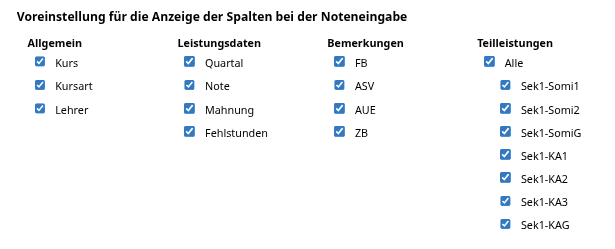
Unterhalb der Checkbox-Matrix lassen sich Spalten vollständig ein- oder ausblenden.
Hier können Sie auch steuern, welche Teilleistungen zur Noteneingabe angezeigt werden.

Über die Kopfzeile lassen sich die Einträge auch für alle Klassen auf einmal umändern.
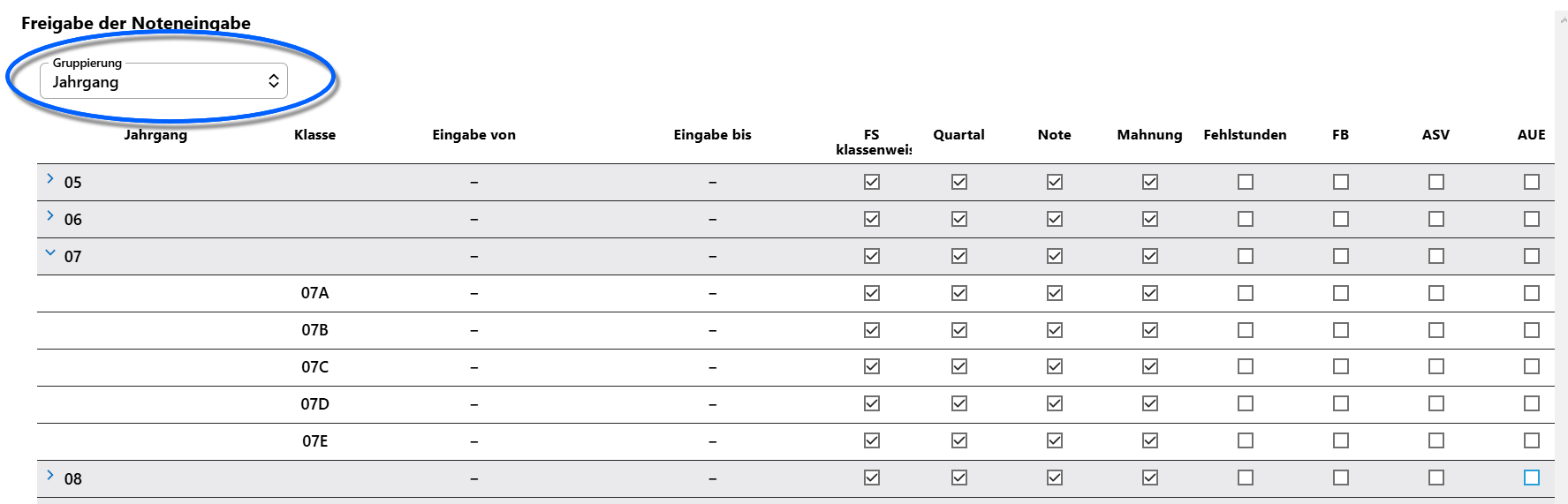
Über das Dropdown-Menü "Gruppierung" können Sie Klassen nach Jahrgängen oder Abteilungen zusammenfassen und so übersichtlich mit wenigen Checkboxen im Gruppenkopf steuern. Heben Sie eine Gruppierung auf, indem Sie den Eintrag wieder auf keine stellen.
Eine Gruppe lässt sich auch aufklappen, so dass für eine Klasse abweichende Einstellungen vorgenommen werden können.

Oben links können Sie über die beiden Schalter Alles sperren und Alles freischalten alle Checkboxen auf einmal setzen.
Denken Sie ans Synchronisieren
Zum Abschluss Ihrer Arbeiten synchronisieren Sie die Daten mit ihrem SVWS-WeNoM.