Verbindung zum SVWS-Server
Login
Beim Start öffnet sich automatisch der Verbindungsdialog von SVWS-Prognos. Dieser fragt vier Angaben ab, die Sie von Ihrer Schulverwaltung oder Ihrem IT-Betreuer erhalten:
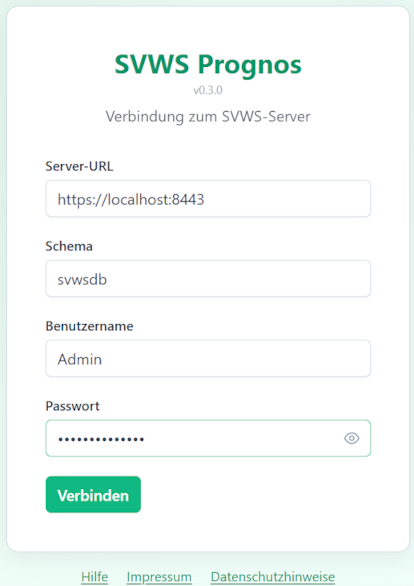
Server-URL, gegebenfalls inklusive des Ports (z.B. https://MEINSERVER:8443) alternativ können Sie hier auch eine IP-Adresse (z.B. https://256.0.1.1:8443) eintragen. Die URL beginnt immer mit
https://. Eine unverschlüsselte http://-Verbindung wird nicht unterstützt.Das Schema entspricht dem Datenbank-Mandanten Ihrer Schule auf dem SVWS-Server. Jede Schule hat ein eigenes Schema. Der Name wird in der SVWS-Administration festgelegt. Ein Beispiel wäre
ge_musterstadtodersvwsdb, wenn das Beispiel aus den SVWS-Server-Installationsanleitungen verwendet wurde. Wenden Sie sich bei Unklarheiten an Ihre SVWS-Administration. Hier ist die Groß- oder Kleinschreibung zu beachten!Benutzername und Passwort: Geben Sie Ihre persönlichen SVWS-Zugangsdaten ein. Es werden dieselben Daten verwendet, die Sie auch für den SVWS-Client oder andere Clienten für den Zugriff nutzen.
Sicherheitshinweis
SVWS-Prognos speichert Ihr Passwort ausschließlich im Arbeitsspeicher für die aktuelle Verwendung. Die Daten werden nicht in einer Datei abgelegt. Nach dem Beenden der App sind damit alle Zugangsdaten gelöscht.
Verbindung herstellen
Klicken Sie nach dem Ausfüllen auf Verbinden.
SVWS-Prognos wird nun
- Erreichbarkeit des SVWS-Servers prüfen
- Ihre Benutzerdaten authentifizieren
- Die verfügbaren Schuljahresabschnitte laden
- Sie zur Benutzeroberfläche weiterleiten
- Verbindung beenden
Über den Button Abmelden auf dem Dashboard können Sie aktuelle SVWS-Prognos-Sitzung beenden. Sie werden zum Verbindungsformular zurückgeleitet. Alle Daten im Speicher werden gelöscht.
Fehlermeldungen beim Verbinden
- "Verbindung fehlgeschlagen" der Server ist nicht erreichbar. Prüfen Sie, ob die URL/Serveradresse korrekt ist oder prüfen Sie die Netzwerkverbindung des Rechners
- "Verbindung fehlgeschlagen" Falsches Schema. Prüfen Sie, ob der Schema-Name korrekt ist beziehungsweeise erfragen Sie diesen bei der Administration
- "Vernindung fehlgeschlagen" Falsches Passwort. Prüfen Sie Ihre Zugangsdaten (Benutzername/Passwort).
- Seite lädt nicht die Firewall oder Proxy blockiert, Sie müssen Ihre IT-Abteilung kontaktieren.
- SSL-Zertifikatsfehler. Etwas funktioniert mit dem selbstsigniertes Zertifikat auf dem Server nicht, nutzen Sie die Hilfe auf der Anmeldeseite.
Nutzen Sie nun SVWS-Prognos.