Manuelle Prognose
Die Manuelle Prognose ist das zentrale Werkzeug für Beratungsgespräche oder für schnelle "Was-wäre-wenn"-Situationen.
Sie können in an dieser Stelle beliebige Notenkombinationen eingeben, die unabhängig von einem konkreten Schüler im SVWS-System sind und sofort das Prognoseergebnis sehen.
Aufbau der Ansicht
Die Ansicht besteht aus zwei Bereichen, im linken Bereich sehen Sie die Fächer, im rechten Bereich ist der Block mit der Auswertung und der Prognose:
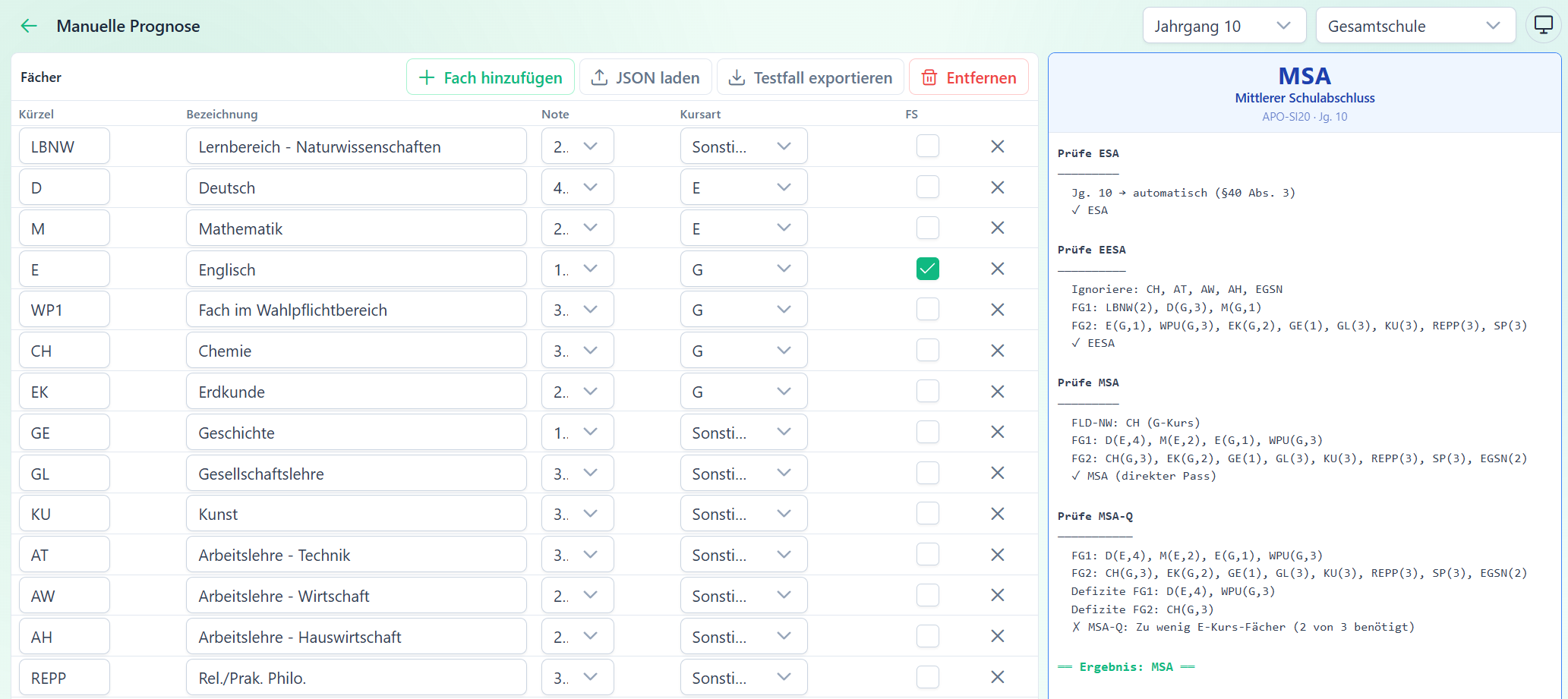
Stellen Sie für eine korrekte Prognose zuerst sicher, dass in der Kopfzeile Jahrgang und Schulform wie gewünscht gewählt sind.
Zulässige Werte für das Feld Jahrgang sind:
- Jahrgang 8 — Frühprognose; EESA und MSA/MSA-Q werden geprüft
- Jahrgang 9 — Prüfung auf EESA und MSA/MSA-Q
- Jahrgang 10 — ESA wird automatisch gewährt; MSA/MSA-Q werden geprüft
- Kein Jahrgang — Nur Prüfung auf MSA/MSA-Q ohne Jahrgangsbeschränkung
Wählen Sie die Schulform
- Gesamtschule
- Sekundarschule
- Primusschule
Stellen Sie anschließend links die Fächer ein. Achten Sie hier darauf, die Kürzel ASD-Kürzel der Statistik zu verwenden, damit der Prognose-Algorithmus die Fächer erkennt.
Auf der rechten Seite finden Sie die Zusammenfassung der Prognoseberechnung und auf welche Abschlüsse mit welchen Kriterien und Ergebnissen geprüft wurde.
Bei den Fächern können Sie die Kürzel umbenennen und über + Fach hinzufügen eine weitere Fach-Zeile erzeugen.
- Kürzel das Fachkürzel laut der ASD-Bezeichnungen, verwenden Sie hier unbedingt Großbuchstaben, also zum Beispiel Werte wie D, M, E, BI, WP1 (weiter unten ist eine vvollständige Liste)
- Die Bezeichnung ist ein optionaler Klartextname wie Deutsch, Mathematik
- Bei der Note sind die Schulnoten 1 bis 6 einzutragen
- Kursart Kurstyp des Faches E-Kurs, G-Kurs oder Sonstige
- FS Fremdsprache (Häkchen) Für Zusatzfremdsprachen wie Französisch, Spanisch
Beim Fachkürzel erkennt SVWS-Prognos erkennt die Standard-ASD-Fachkürzel aus dem SVWS-System:
- Hauptfächer: D, M, E
- Naturwissenschaften: BI, CH, PH, IF
- Geisteswissenschaften: GE, EK
- Religion/Ethik: RE, ER, KR, PP, REPP
- Sport: SP
- MU, KU, TE
- WP1, WP2 Wahlpflichtunterricht (wird intern zu WPU normiert)
Fächer mit den Kürzeln LBAL, AT, AH, AW oder PK werden von der Prognoseberechnung ignoriert.
Wählen Sie Kursarten
- E-Kurs Erweiterungskurs
- G-Kurs Grundkurs
- Sonstige Alle anderen Fächer (Sport, Musik, Religion …)
Aktivieren Sie die Fremdsprachen-Checkbox FS für Fächer, die eine Fremdsprache sind und als Zusatzfremdsprache gelten sollen, also alle Fremdsprachen außer Englisch. Beispiele: Französisch (F), Spanisch (S) oder Latein (L).
Zusatzfremdsprachen
Englisch (E) ist grundsätzlich keine Zusatzfremdsprache, auch wenn die FS-Checkbox aktiv sein sollte.
Zusatzfremdsprachen werden bei der ESA- und EESA-Berechnung ignoriert, fließen jedoch in die MSA-Berechnung ein.
Der Button 🗑 Entfernen setzt die Fächertabelle auf die Standardfächer zurück.
Einzelne Fächerzeilen entfernen Sie über das ✕-Symbol am Ende jeder Zeile.
Standardfächer
Beim Öffnen der Manuellen Prognose sind typische Fächer einer Gesamtschule bereits vorausgefüllt (Deutsch, Mathematik, Englisch und so weiter). Sie können diese Standardauswahl überschreiben oder weitere Fächer hinzufügen.
Das Prognoseergebnis lesen
Sobald alle Fächer eingetragen sind, berechnet die App automatisch das Ergebnis im rechten Panel.
Das Ergebnis wird mit jedem Noteneintrag oder Notenänderung aktualisiert.
Oben rechts wird der Abschluss angezeigt und wie folgt eingefärbt:

Folgende Farben werden verwendet:
- 🔴 Rot: Ohne Abschluss (OA)
- 🟠 Orange: Erweiterter Erster Schulabschluss (EESA)
- 🟡 Gelb: Erster Schulabschluss (ESA)
- 🔵 Blau: Mittlerer Schulabschluss (MSA)
- 🟢 Grün: Mittlerer Schulabschluss mit Qualifikationsvermerk zum Besuch der Gymnasialen Oberstufe (MSA-Q)
Unterhalb des Abschlusses sehen Sie das Berechnungsprotokoll. Dies ist schrittweise Erläuterung im Detail, wie SVWS-Prognos das Ergebnis berechnet hat.
Hierbei werden die folgenden Symbole verwendet:
- ✓: die getestete Bedingung ist erfüllt
- ✗: die getestete Bedingung nicht erfüllt
- ⚠: es wird ein Hinweis oder eine Warnung angezeigt
Aus dem Protokoll kann gelesen werden,
- welche Fächergruppen gebildet wurden.
- Ob Defizite vorhanden sind und ob sie ausgeglichen werden
- Warum ein bestimmter Abschluss erreicht oder verfehlt wird.
Eine Beispielberechnung, nach der ein EESA erreicht wird, könnte so aussehen:
Prüfe ESA
─────────
  Jg. 10 → automatisch (§40 Abs. 3)
  ✓ ESA

Prüfe EESA
──────────
  Ignoriere: CH, AT, AW, AH, EGSN
  FG1: LBNW(2), D(G,3), M(G,2)
  FG2: E(G,1), WPU(G,3), EK(G,2), GE(1), GL(3), KU(3), PP(3), SP(3)
  ✓ EESA

Prüfe MSA
─────────
  FLD-NW: CH (G-Kurs)
  FG1: D(E,4), M(G,2), E(G,1), WPU(G,3)
  FG2: CH(G,3), EK(G,2), GE(1), GL(3), KU(3), PP(3), SP(3), EGSN(2)
  ✗ MSA: Defizite zu hoch

══ Ergebnis: EESA ══
Daten importieren und exportieren
Sie können eine vorbereitete Notenliste im JSON-Format importieren. Klicken Sie auf ⤒ JSON laden und wählen Sie eine .json-Datei aus.
Das unterstützte Format:
{
  "input": {
    "jahrgang": "10",
    "faecher": [
      { "kuerzel": "D",  "note": 2, "kursart": "E" },
      { "kuerzel": "M",  "note": 3, "kursart": "E" },
      { "kuerzel": "E",  "note": 2, "kursart": "E" },
      { "kuerzel": "BI", "note": 4, "kursart": "G" }
    ]
  }
}
Jahrgang und Schulform aus der JSON-Datei werden automatisch übernommen, sofern vorhanden.
Haben Sie ein Ergebnis berechnet, können Sie die aktuelle Eingabe über ⤓ Testfall exportieren als JSON-Datei speichern.
Diese Datei enthält die eingestellten Fächer, Jahrgang, Schulform und Noten und kann später erneut importiert werden.