SVWS-Prognos Übersicht
Nach dem Verbinden mit einem SVWS-Schema wird auf der Hauptseite von SVWS-Prognos eine Übersicht der Funktionen angezeigt.
In der Kopfzeile können Sie einen hellen oder dunklen Modus wählen oder die Systemeinstellung behalten.
Ebenso können Sie sich Abmelden und damit SVWS-Prognos verlassen. Es werden keine Daten gespeichert und alle aktuellen Daten im Browser werden gelöscht.
Noten Speichern
Veränderte Daten, zum Beispiel Noten, können aus den jeweiligen Detailübersichten der Schüler in den SVWS-Server zurückgespeichert werden.
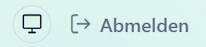
Unter der Hauptseite sehen Sie die Kacheln mit den Funktionen von SVWS-Prognos.
Prognosen
Jahrgangsprognosen

Ein Klick auf die unterschiedlichen Jahrgangs-Kacheln darunter öffnet die Schüler-Übersicht für diesen Jahrgang.
An dieser Stelle findet die Hauptarbeit mit SVWS-Prognos statt.
Navigieren Sie über das Inhaltsverzeichnis zum Artikel der Jahrgangsprognosen.
Manuelle Prognosen

Die Kachel Manuelle Prognose öffnet ein Eingabeformular, in das Sie Noten ohne Verbindung zu einem bestimmten Schüler eingeben können.
- Schnelle "Was-wäre-wenn"-Szenarien bei Beratungsgesprächen
- Überprüfung von Notenkombinationen
- Import von JSON-Notendateien als Testfälle
Sie finden mehr zur Manuellen Prognose im dazugehörigen Artikel, der links im Inhaltsverzeichnis erscheint.
Abschluss-Auswertungen

Direkt daneben wird in der Kachel Auswertungen eine statistische Zusammenfassung angezeigt.
Über die Kopfzeile können Sie den gewünschten Lernabschnitt wählen.
In dieser Ansicht können Sie eine Abschlussverteilung aufrufen, ebenso werden Grenz- und Risikofälle angezeigt. Weiterhin haben Sie Zugriff auf noch offenen Prognosen.

Mit einem Klick auf Risikofälle (x) können Sie direkt in eine Liste springen, um sich die Datensätze anzeigen zu lassen. Gleichermaßen öffnet ein Klick auf Offene Prognosen (y) eine Liste mit den entsprechenden Schülerdatensätzen.
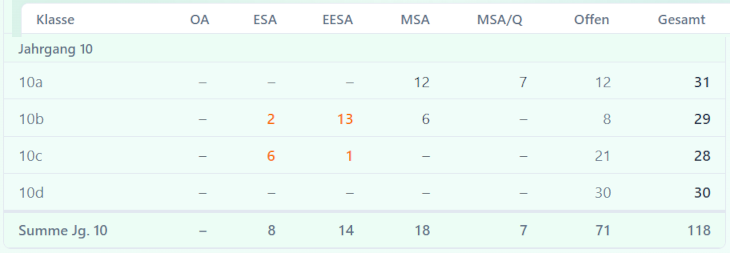
Es sind die jeweiligen Abschlüsse, Ohne Abschluss und die noch offenen Prognosen zu sehen. Im Fuß findet sich die Jahrgangs-Summen.
Zusammenfassung der Schuldaten
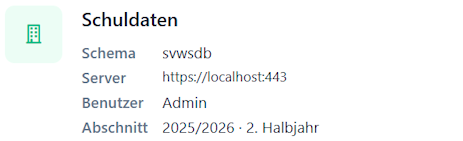
In der letzten Kachel unten rechts werden Daten zur aktuell verwendeten Datenbank und dem verwendeten Lernabschnitt angezeigt.