Login - online oder per Datei
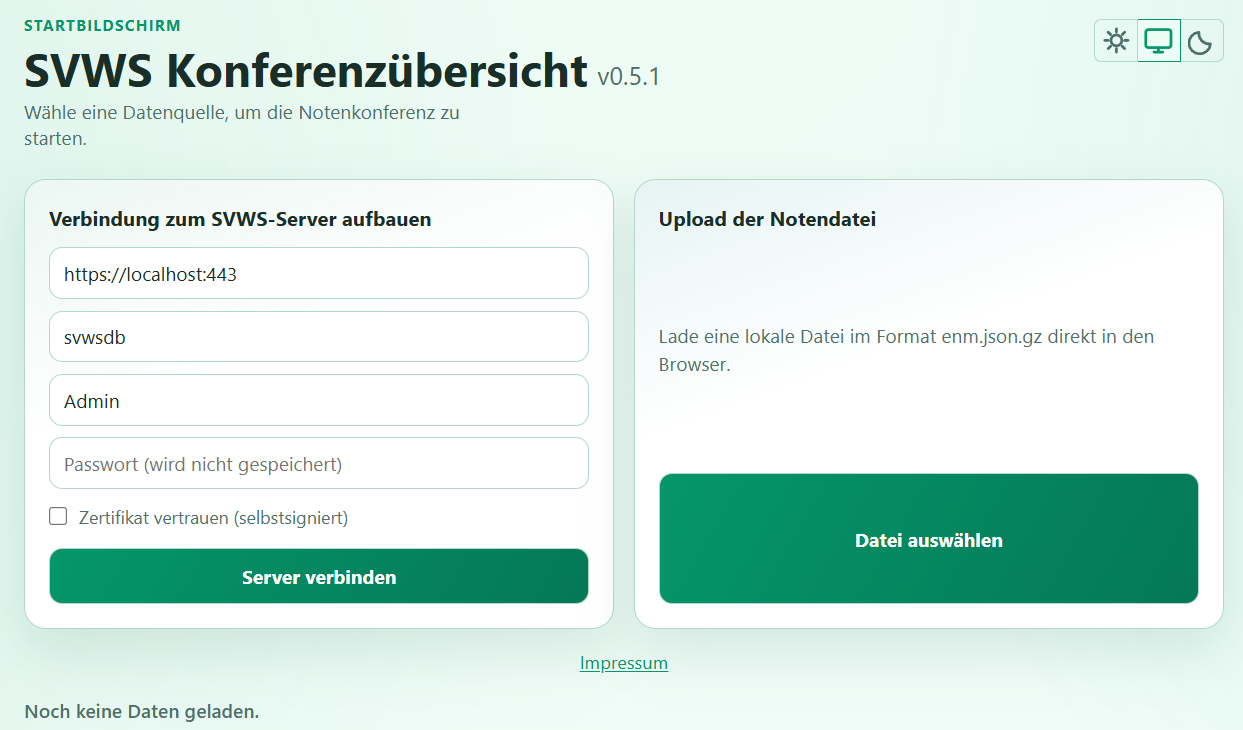
Online-Abruf vom SVWS-Server
Wenn Sie die Anwendung online mit einem SVWS-Server nutzen, geben Sie Benutzername und Passwort in der Server-Kachel ein und klicken auf Server verbinden.
Im linken Bereich sind nun die Login-Daten anzugeben:
- SVWS-Server-URL beziehungsweise die Server-IP-Adresse im lokalen Netzwerk, tragen Sie hier das Präfix
https://mit ein. Verbinden Sie sich also beispielsweise mithttps://name-des-svws-serversoderhttps://127.0.0.1. Haben Sie den Server auf einem bestimmten Port liegen, tragen Sie diesen ebenfalls ein, für den Port 8443 zum Beispiel wäre dieshttps://mein-verwaltungsserver:8443. Im Screenshot ist das Beispiel für den Port443zu sehen. Fragen Sie im Zweifel Ihre IT für die konkreten Daten. - Den Schema-Namen auf dem Server, dies ist der Name Ihrer "Datenbank".
- Einen Datenbank-Benutzernamen, mit dem Sie sich etwa normalerweise auch im SVWS-Client oder in anderen Programmen anmelden. In der Konferenzübersicht hat dieser die üblichen Rechte zum Ansehen und Ändern von Schüler-Leistungsdaten.
- Das zugehörige Passwort.
Nutzen Sie ein eigenes Zertifikat, klicken Sie an, dass dem Zertifikat vertrauen.
Fehler bei der Verbindung
Wenn die Verbindung fehlschlägt, prüfen Sie URL/Adresse, die Zugangsdaten, die Rechte des verwendeten Datenbank-Nutzers und gegebenfalls eventuelle Firewall- oder Proxyserver-Einstellungen. Bei großen Datenmengen kann der Download einige Sekunden dauern.
Offline per Datei-Upload
Wenn kein direkter Serverzugriff möglich oder gewünscht ist:
- Exportieren Sie die
enm.json.gzim SVWS-Client über die App Schule ➜ Datenaustausch ➜ ENM Notenmanager. Speichern Sie diese Datei an einem sinnvollen Ort. Beachten Sie den Datenschutz.
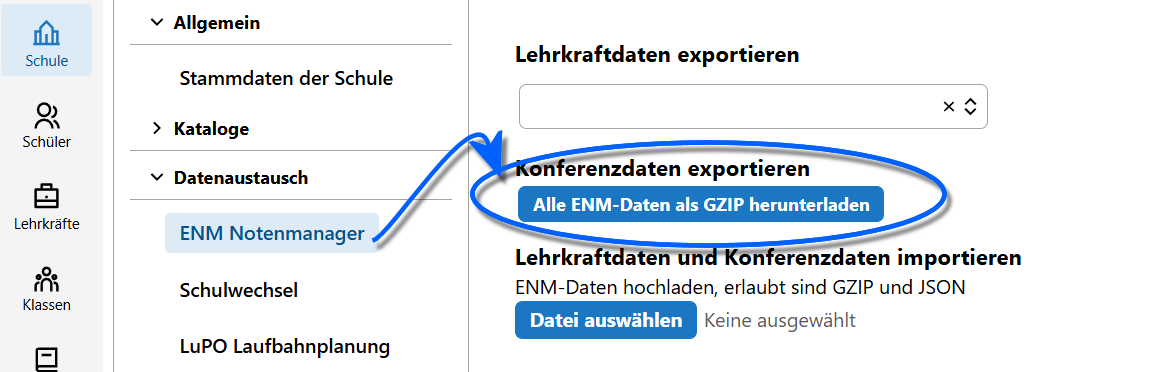
- Laden Sie diese Datei nun im SVWS-Konferenzmodul im rechten Bereich hoch, indem Sie
Datei auswählenanklicken. Achten Sie hier unbedingt darauf, die korrekte Datei zu nutzen und nicht zum Beispiel eine alte aus dem letzten Lernabschnitt. - Darstellung der Daten prüfen
Drag & Drop
Alternativ laden Sie eine Exportdatei enm.json.gz per Drag & Drop oder über die Schaltfläche Datei auswählen hoch.
Nach dem Upload sehen Sie eine kurze Bestätigung und den Namen der geladenen Datei.
Darstellung
Schon auf dem Startbildschirm können Sie oben rechts wählen, ob die SVWS-Konferenzübersicht im dunklen oder hellen Schema angezeigt werden soll oder ob die Systemeinstellung übernommen wird.
Eventuelle Startprobleme
Unten links sehen Sie den Status der geladenen Daten beziehungsweise ob und welche Fehler es gibt.
- Anwendung startet nicht: prüfen, ob index.html im richtigen Ordner geöffnet wurde und ob der Unterordner /assets/ mit den Dateien app.js und app.css vorhanden ist.
- Keine Daten sichtbar: Schema, Zugangsdaten oder ENM-Datei kontrollieren
- Verbindungsprobleme online: Netzwerk, https://-Präfix, CORS und Zertifikatssituation prüfen
- Bei Unsicherheit öffnen Sie die Entwicklerkonsole des Browsers (F12) und prüfen die Fehlermeldungen; diese helfen beim Troubleshooting.