Bereitstellung der SVWS-Konferenzübersicht
Laden Sie den SVWS Konferenzübersicht auf der Seite des MSB für Schulverwaltungssoftware im Bereich für Tools und Module herunter.
Browser des zugreifenden Clients
- Ein aktueller Browser: Firefox, Chrome (Chromium-basiert), Edge oder Safari.
- JavaScript muss aktiviert sein.
- Desktop-Browser werden empfohlen; die Oberfläche ist für große Bildschirme optimiert.
Installation der App auf einem Rechner oder im Netzwerk

Das SVWS-Konferenzmodul steht als ausführbare .exe für MS Windows, als appimage für Linux oder als Browser-startbare Datei bereit.
Wenn Sie die .exe in MS Windows starten, wird eine vom sonstigen Betriebssystem und den dort installierten Programmen vollständig selbstständige Umbegung mit allen nötigen Komponeten bereitgestellt. Hierbei wird ein Desktop-Icon installiert, über welches das SVWS-Konferenzmodul direkt gestartet werden kann.
Die .zip-Datei muss entpackt werden, dann lässt sich die
index.htmlstarten und das SVWS-Konferenzmodul läuft in ihrem Browser. Diese Version kann damit auf jedem Betriebssystem startet, das einen aktuellen Browser unterstützt.Die .appimage-Datei kann unter Linux mit
chmod +xausführbar gemacht und dann per./appimagegestartet werden.
Starte der ausführbaren .exe-Datei
Sie können die ausführbare .exe-Datei in MS Windows direkt starten, sofern Sie auf Ihrem Computer mit Ihrem Betriebssystem-Benutzer die Rechte hierfür haben.
Teilweise werden Ihnen die Rechte durch die IT nicht eingeräumt, eigene ausführbare Dateien zu starten.
Hierbei wird ein Desktop-Icon installiert.
Dateiendungen werden von MS Windows per Standard ausgeblendet.
Beachten Sie, dass unter MS Windows die Dateiendungen häufig per Standard im Explorer nicht zu sehen sind. Ihre Dateien heißen dort also nur SVWS-Konferenzübersicht.Setup.VERSION oder index.
Starten der browserbasierten index.html
Die Konferenzübersicht läuft in einem Browser und setzt daher kein bestimmtes Betriebssystem voraus!

Laden Sie die SVWS-Konferenzübersicht herunter. Die Datei ist eine gepackte .zip und muss entpackt werden.
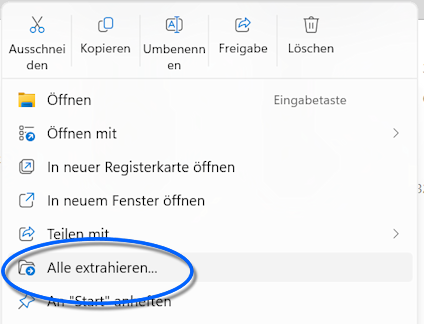
Mit einem rechten Mausklick öffnet sich in MS Windows das Kontextmenü, wählen Sie hier Alle extrahieren... und wählen Sie dann einen geeigneten Speicherort.

Nach dem Entpacken liegen nun die index.html und der Unterordner /assets/ in Ihrem Konferenzverzeichnis. Dieses Verzeichnis können Sie frei irgendwohin kopieren.
In einer Netzwerkumgebung stellen Sie die App über eine Ordner-/Dateifreigabe zur Verfügung, legen Sie das Konferenzmodul zum Beispiel in das SVWS-Arbeitsverzeichnis.
Hinweise
Blendet Ihr Betriebssystem Dateiendungen aus, sehen Sie die Datei nur als index.
Das Icon der Datei variiert je nach installiertem Internetbrowser.
Betrieb über einen Webserver
Hinweis für die IT: Ein einfacher statischer Webserver reicht aus, um die App im Schulnetz bereitzustellen.
Erzeugen eines Impressums
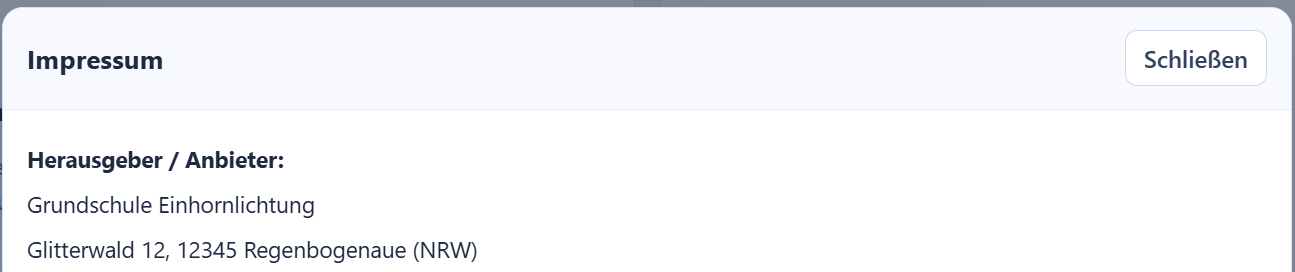
Die Datei impressum.example.js kann verwendet werden, um ein eigenes Impressum zu setzen, falls man einen öffentlich erreichbaren Webserver betreibt und damit eines anzeigen muss.

Bennen Sie zuerst die Datei in impressum.js um und editieren Sie diese dann mit den gewünschten Daten mit einem Texteditor. Speichern Sie diese Datei.

Anschließend wird das Impressum wie eingestellt angezeigt.
Lokale Nutzung (offline)
Alle Daten bleiben im Browser und werden nicht im Netzwerk oder an Dritte übertragen.
- Die Anwendung kann per Doppelklick auf
index.htmlgeöffnet werden. - Offline-Modus ist besonders geeignet, wenn kein direkter Zugriff auf den SVWS-Server möglich ist.
- Alle Verarbeitung findet lokal im Browser statt. Achten Sie darauf, dass nur berechtigte Personen Zugriff auf die Arbeitsrechner haben.
Dateien, Zugriffsschutz und Problembehandlung
Die App verarbeitet den ENM-Export des SVWS als gzip-komprimierte JSON-Datei (
enm.json.gz).Stellen Sie sicher, dass die Datei vollständig heruntergeladen und nicht umbenannt wurde; beachten Sie hierbei, dass MS Windows per Standard Dateiendungen im Windows-Explorer ausblendet und diese daher nicht sichtbar und kontrollierbar sind.
Sensible Dateien, also die
enm.json.gzmit Ihren personalisierten Leistungsdaten, sind sicher zu übertragen und zu sepichern. Nutzen Sie zum Beispiel per verschlüsseltem Dateitransfer oder die Ablage auf einem gesicherten Netzlaufwerk.Große ENM-Exporte im Bereich von "Dutzenden MB" benötigen mehr Arbeitsspeicher und CPU beim Entpacken und Einlesen. Bei Problemen empfehlen sich:
- kleinere Dateien mit Schüler-Teilmengen verwenden, etwa nur die Schüler des Jahrgangs der aktuellen Konferenz
- die Datei auf einen Schulserver legen und dort filtern (IT-Unterstützung)
Online-Abruf (optional)
- Für den Online-Abruf werden die SVWS-Server-URL, das Schema (also den Namen Ihrer "Datenbank") sowie Ein normaler Datenbank-Benutzername und Passwort benötigt (Basic Auth). Hierbei ist zu beachten, dass der Datenbank-Benutzer die üblichen Rechte hat, also gegebenfalls nicht alle Klassen sehen/ändern kann.
- Bei Verbindungsproblemen prüfen Sie bitte:
- den Netzwerkzugang zum SVWS-Server
- Gültigkeit des Service-Zertifikats - selbstsignierte Zertifikate müssen vom System/Browser vertraut werden, klicken Sie hierzu Zertifikat vertrauen an.
- Die für sichere Kommunikation im Netzwerk verantwortliche CORS-Konfiguration, falls die App aus dem Browser eines Client-Rechners auf einen Server zugreift.