Installation des SVWS-GradeHub
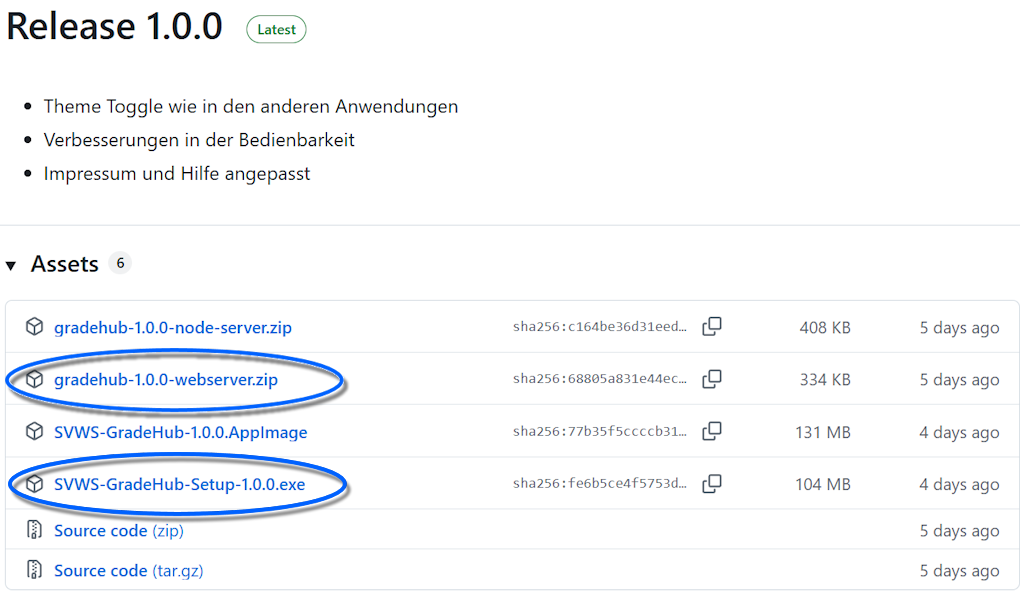
Laden Sie den Externen Notenmanager für Lehrkräfte SVWS-GradeHub auf der Seite des MSB für Schulverwaltungssoftware im Bereich für Tools und Module herunter.
Die Dateien stehen als mehrere Optionen zur Verfügung:
- Als MS-Windows-exe
- Als gepackte .zip, hier wird eine index.html entpackt und in einem Browser gestartet.
- Weitere Varianten für IT-Kundige
In allen Varianten findet die Verarbeitung von Daten ausschließlich auf dem Client-Rechner statt. Es findet nach dem Programmstart keine Kommunikation mit einem eventuelle Server statt und Daten werden nur in die lokale Lehrkraft-Notendatei gespeichert.
Anwendung starten
Als MS-Windows-Programm
Laden Sie ausführbare Datei SVWS-GradeHub-Setup-x.x.x.exe herunter. Die "x" stehen hierbei für die Versionsnummer.
Führen Sie auf Ihrem MS-Windows-System die Datei aus. Hierbei wird ein Desktop-Symbol installiert, über das Sie SVWS SVWS-GradeHub starten können.
Installation abgeschlossen
Fahren Sie nun mit dem Nutzerhandbuch für Anwender oder dem Nutzerhandbuch für Administratoren fort.
Als entpackte .zip-Datei
Die folgende Variante läuft auf allen Betriebssystemen, auf denen ein moderner Browser zur Verfügung steht.
Laden Sie die Datei gradehub-x.x.x-webserver.zip herunter. Die "x" stehen hierbei für die Versionsnummer. Diese Version läuft auf jedem Betriebssystem mit einem modernen Browser (Chromium-Engine, Edge, Safari).
Entpacken Sie die Datei.
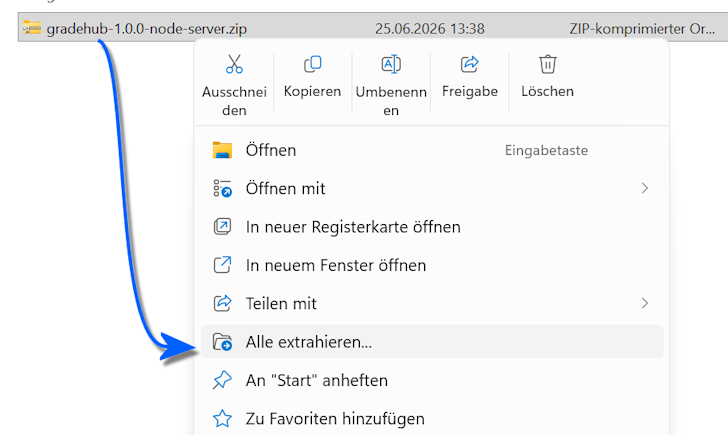
Unter MS-Windows nutzen Sie die rechte Maustaste und wählen dann Alle extrahieren..., anschließend wählen Sie den Ordner, in den die Dateien extrahiert werden soll.
Anschließend navigieren Sie zu diesem Ordner und starten die Datei index.html. Es öffnet sich Ihr Browser. Unter MS-Windows werden Dateiendungen per Standard ausgeblendet, hier würde die Datei also nur als index angezeigt werden.
Installation abgeschlossen
Fahren Sie nun mit dem Nutzerhandbuch für Anwender oder dem Nutzerhandbuch für Administratoren fort.
Webserver-Variante
Sie können die Webserver-Datei auch im Webroot-Verzeichnis eines Webservers ablegen.
In diesem Fall wäre SVWS SVWS-GradeHub zum Beispiel, wenn Sie den Webserver mit einer solchen Subdomain und einem solchen Ordner verwenden, über https://svws-server.schule.xyz/gradehub/ erreichbar.
Sofern Ihr Webserver nicht nur im internen Verwaltungsnetz, sondern auch über das Internet erreichbar ist, ist ein Impressum zu setzen.
Editieren Sie hierzu die Datei impressum.example.js und benennen Sie diese in impressum.js um.
Konfiguration zur Laufzeit
In allen Server-Varianten lässt sich SVWS-GradeHub zur Laufzeit über die config.js konfigurieren. Sie kann jederzeit angepasst werden.
- admintoolVisible true oder false: Adminbereich ein- oder ausblenden
- mailServerUrl URL-String oder leer: URL des Node.js-Mail-Servers (nur bei separatem Betrieb nötig)
Beispiel für eine vollständige Konfiguration:
window.GRADEHUB_CONFIG = {
  admintoolVisible: true,
mailServerUrl: 'https://svws-server.schule.de:3001',
}
Ist mailServerUrl nicht gesetzt, verwendet die App relative Pfade — das ist der Standardfall, wenn server.js die App selbst ausliefert.
Weitere Installationsmöglichkeiten
Node.js-Server (mit E-Mail-Funktion)
Entpacken Sie gradehub-*-node-server.zip auf einem Server mit Node.js.
Installieren Sie die Abhängigkeiten:
npm install --omit=dev
Starten Sie den Server:
node server.js # Port 3000 (Standard)
PORT=8080 node server.js # oder ein anderer Port
Rufen Sie die URL im Browser auf (z. B. http://server:3000).
Für den Dauerbetrieb empfiehlt sich ein Prozessmanager:
npm install -g pm2
pm2 start server.js --name gradehub
pm2 save
Optionale Mail-Funktion neben Jetty
Wenn SVWS-GradeHub über einen statischen Webserver (z. B. den SVWS-Jetty-Server) ausgeliefert wird und der E-Mail-Versand trotzdem genutzt werden soll, kann server.js parallel auf einem anderen Port betrieben werden.
Voraussetzung: Node.js ist auf dem Server verfügbar und gradehub-*-node-server.zip wurde entpackt und gestartet (z. B. auf Port 3001, s. Option C).
Konfiguration: Öffnen Sie die Datei config.js im Webroot-Verzeichnis der statischen Auslieferung und tragen Sie die URL des Node.js-Servers ein:
window.GRADEHUB_CONFIG = {
  mailServerUrl: 'https://svws-server.schule.de:3001',
}
Speichern Sie die Datei. Es ist kein Neustart und kein Neubau nötig. Beim nächsten Seitenaufruf erkennt SVWS-GradeHub den Mail-Server automatisch, und der Button Dateien versenden erscheint im Adminbereich.
Firewall
Port 3001 muss in der Firewall des Servers nach außen freigegeben sein.