Administration im externen SVWS Notenmodul SVWS-GradeHub
Diese Anleitung beschreibt
- die Einrichtung von SVWS-GradeHub,
- die Erstellung der Notendateien für Lehrkräfte sowie
- die Vorbereitung des späteren Notenimports.
SVWS-GradeHub dient als Übergangslösung zur Noteneingabe, bis WeNoM flächendeckend verfügbar ist.
GradeHub und der SVWS Client
Sie können mit dem SVWS-Client ebenfalls Lehrkraft-Notendateien erzeugen. Nutzen Sie hierfür den Datenaustausch in der App Schule. Diese Dateien sind jedoch nicht verschlüsselt. Entsprechend können Sie im SVWS-Client auch keine Lehrkraft-Notendateien einlesen, die verschlüsselt mit SVWS-GradeHub erzeugt wurden. Sie können aber die unverschlüsselten Lehrkraft-Notendateien, die mit dem SVWS-Client erstellt wurden, mit SVWS-GradeHub ganz wie erwartet verarbeiten und im Anschluss wieder mit dem SVWS-Client einlesen.
Starten im Administratormodus
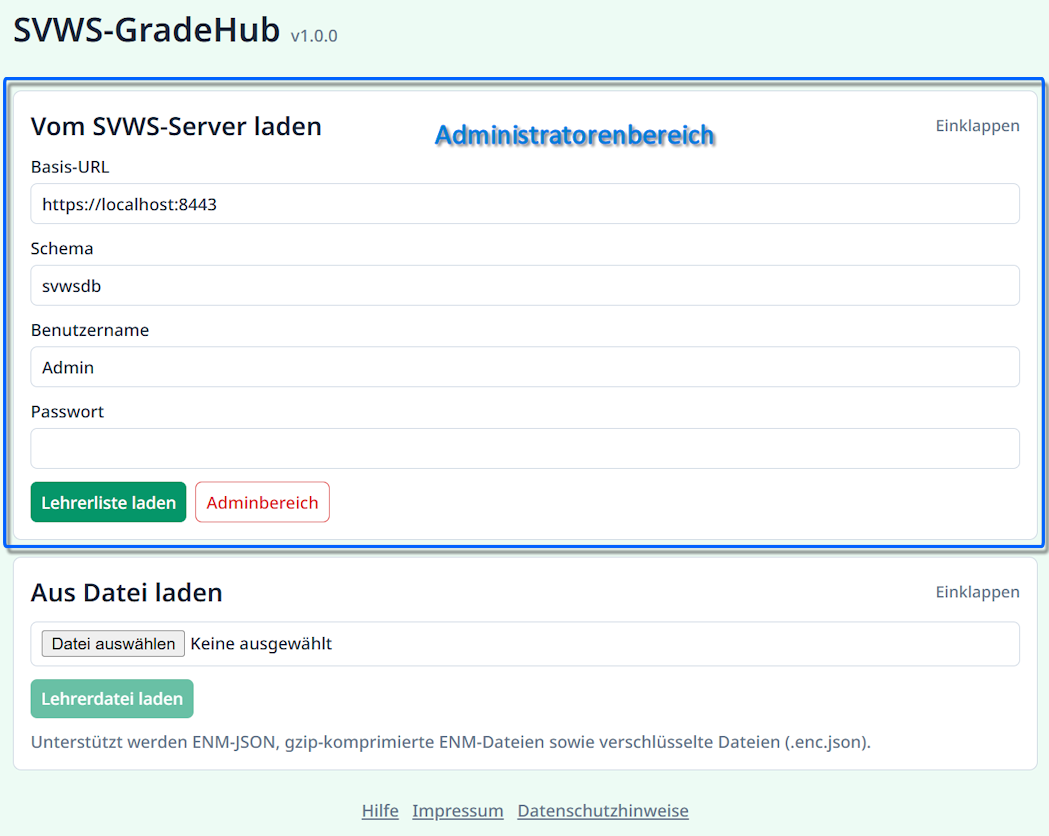
Startet SVWS-GradeHub im Modus für Administratoren, finden Sie diesen oberhalb dem normalen Bereich für Lehrkräfte.
Die ausführbare Datei für MS Windows startet immer im Administratorenmodus.
Um das Externe SVWS Notenmodul SVWS-GradeHub in der Webserver-Variante im Modus für Adminstratoren zu starten, ist dieser in der Datei config.js auf truezu stellen und eventuelle Kommentarzeichen vor der Zeile // sind zu entfernen.
window.GRADEHUB_CONFIG = {
  admintoolVisible: true,
}
Entsprechend können Sie SVWS-GradeHub wieder in den Lehrkraft-Modus versetzen, indem Sie die Zeile admintoolVisible: true wieder auskommentieren oder auf falsesetzen.
Notendateien mit SVWS-GradeHub erzeugen
Verschlüsselung von Lehrkraft-Notendateien
Notendateien, die Sie mit SVWS-GradeHub erzeugen, sind verschlüsselt und über individuelle Passwörter gesichert. Notendateien, die Sie mit dem SVWS-Client erzeugen, sind nicht verschlüsselt.
Die SVWS-GradeHub-Instanz, mit der Sie die Notendateien erzeugen, muss im Verwaltungsnetz gestartet werden.
Geben Sie im Bereich Vom SVWS-Server laden die Daten Ihres SVWS-Servers ein. Die Basis-URL und der Port (der Teil mit Doppelpunkt und den Zahlen hinter der URL ":xxxx") sind im Zweifel bei Ihrer zuständigen IT zu erfragen. Standardmäßig könnte man 443 probieren.
Benutzername und Passwort sind ein Datenbanknutzer mit ausreichenden Rechten. Hier im Beispiel wird ein Adminzugang verwendet.
Lehrerliste laden und einzelne Datensätze direkt bearbeiten
Wenn Sie auf Lehrerliste laden klicken, holt sich SVWS-GradeHub die Liste der Lehrkräfte vom SVWS-Server.
Sie können anschließend im Dropdown-Menü eine Lehrkraft auswählen und über Vom Server laden direkt in die Ansicht für diese Lehrkraft springen und normale Eintragungen vornehmen.
Konsultieren Sie hierfür bitte das Benutzerhandbuch für die Bedienung von SVWS-GradeHub.
Wenn Sie in diesem Modus Speichern wählen, bekommen Sie die Option, eventuelle Änderungen über Zum Server speichern direkt in den SVWS-Server zu schreiben, ohne dass Notendateien verwendet werden.
Verschlüsselung einrichten
Sofern Sie Notendateien für alle oder ausgewählte Lehrkräfte erzeugen wollen, klicken Sie auf den roten Button Adminbereich.

Der Admin-Bereich von SVWS-GradeHub startet mit der Lehrkraftliste. Hier im Screenshot ist zu sehen, dass der Bereich Passwörter generieren ausgegraut ist und nicht zur Verfügung steht und auch keine Notenpasswörter erzeugt wurden.
In dieser Beispieldatenbank sind auch keine dienstlichen Emailadressen hinterlegt und werden daher nicht nach SVWS-GradeHub exportiert. Wurde SVWS-GradeHub für den Emailversand durch die Administration eingerichtet, werden die dienstlichen Emailadressen zum Notenversand verwendet.
Klicken Sie auf Schlüssel generieren. Im Anschluss sehen Sie eine Zusammenfassung wie diese hier:
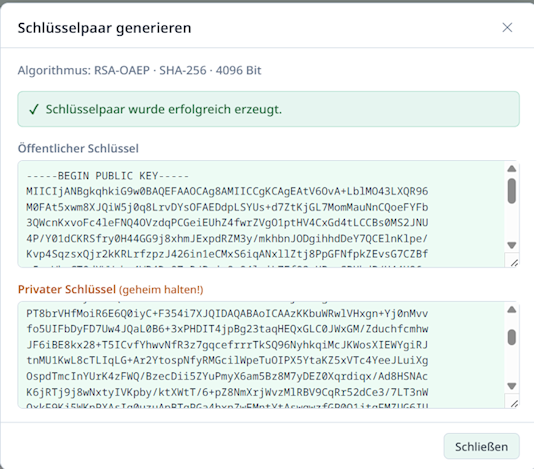
Es wurde ein Schlüsselpaar für ein asynchrones Verschlüsselungsverfahren erzeugt. Nutzer müssen mit Schlüsseln nichts tun, nehmen Sie diese hier zur Kenntnis.
Sie müssen nun ihre Konfiguration Speichern.

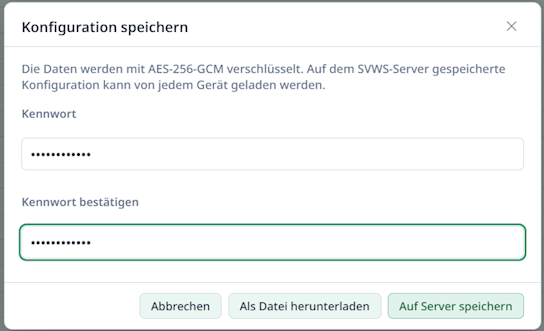
Sie müssen die Schlüssel und die Konfiguration von SVWS-GradeHub speichern. Es stehen die Optionen zur Verfügung, die Konfiguration an den Server zu senden. Klicken Sie hierzu auf Auf Server Speichern. Das Passwort, das Sie hier vergeben, müssen Sie für die Schule sichern und an einem geeigneten Ort digital oder physisch aufbewahren.
Wenn Sie SVWS-GradeHub unabhängig vom SVWS-Server im Admin-Modus betreiben möchten, können Sie die Konfigurationsdatei auch Als Datei herunterladen. Hierbei wird eine Datei namens gradehub-config.ghd erzeugt, für die Sie einen sicheren Speicherort wählen. Auch hier ist ein Passwort zu vergeben.
Bewahren Sie die Konfigurationsdatei auf
Die Konfigurationsdatei (gradehub-config.ghd) muss sorgfältig aufbewahrt werden. Sie wird für den Import der von den Lehrkräften zurückgegebenen Notendateien benötigt.
Um SVWS-GradeHub wieder mit existierenden Schlüsseln zu versehen, klicken Sie auf Laden, geben Sie das Kennwort ein klicken Sie bei aktiver Server-Verbindung auf Vom Server laden oder bei Verwendung der Datei auf Aus Datei ladenund wählen Sie dann die gradehub-config.ghd aus.
Passwörter generieren
Nachdem ein Schlüsselpaar generiert wurde, können Sie einzelne Lehrkräfte anwählen oder aktivieren Sie alle, indem Sie oben auf die Checkbox links neben Kürzel klicken.
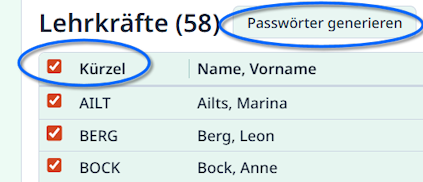
Klicken Sie anschließend auf Passwörter generieren, um für diese Lehrkräfte eben dies zu tun.
Neue Passwörter überschreiben alte Passwörter
Beachten Sie bitte, dass eventuell schon exportierte Notendateien ein altes Passwort gespeichert haben und damit nicht mehr zu importieren sind.
Speichern Sie die Passwörter!
Sie müssen die Passwortliste nun auch wie oben erwähnt zum Server oder in die gradehub-config.ghd speichern. Diese Daten müssen später geladen werden, um die Notendateien wieder einlesen zu können!
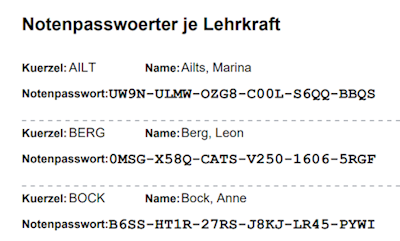
Nachdem Passwörter generiert wurden, können diese über Drucken (Auswahl) in ein pdf gespeichert werden, das auch gut druckbar ist:
Lehrkraft-Notendateien erzeugen
Nachdem Sie die Verschlüsselung eingerichtet haben und Notenpasswörter generiert wurden, können Lehrkraft-Notendateien erzeugt werden.
Wählen Sie bestimmte Lehrkräfte oder alle an und klicken Sie dann auf Daten erzeugen.
Wählen Sie einen Speicherort für die Dateien.
Die Lehrkräfte können nun Ihre Lehrkraft-Notendateien ausfüllen.
Datenschutz
Beachten Sie beim Bereitstellen, Bearbeiten und Einsammeln der Lehrkraft-Notendateien auf die geltenden Bestimmungen zum Datenschutz.
Dateien zurückspielen
Um die Dateien schließlich wieder einzusammeln, klicken Sie auf Dateien importieren.
Nun können Sie einen ganzen Ordner auswählen, in dem alle Dateien eingelesen werden oder individuelle Dateien auswählen....