Bedienung des Externen SVWS Notenmoduls
Nach der Anmeldung mit der Lehrkraft-Notendatei ist eine Übersicht über das Externe SVWS Notenmoduls SVWS-GradeHub zu sehen:
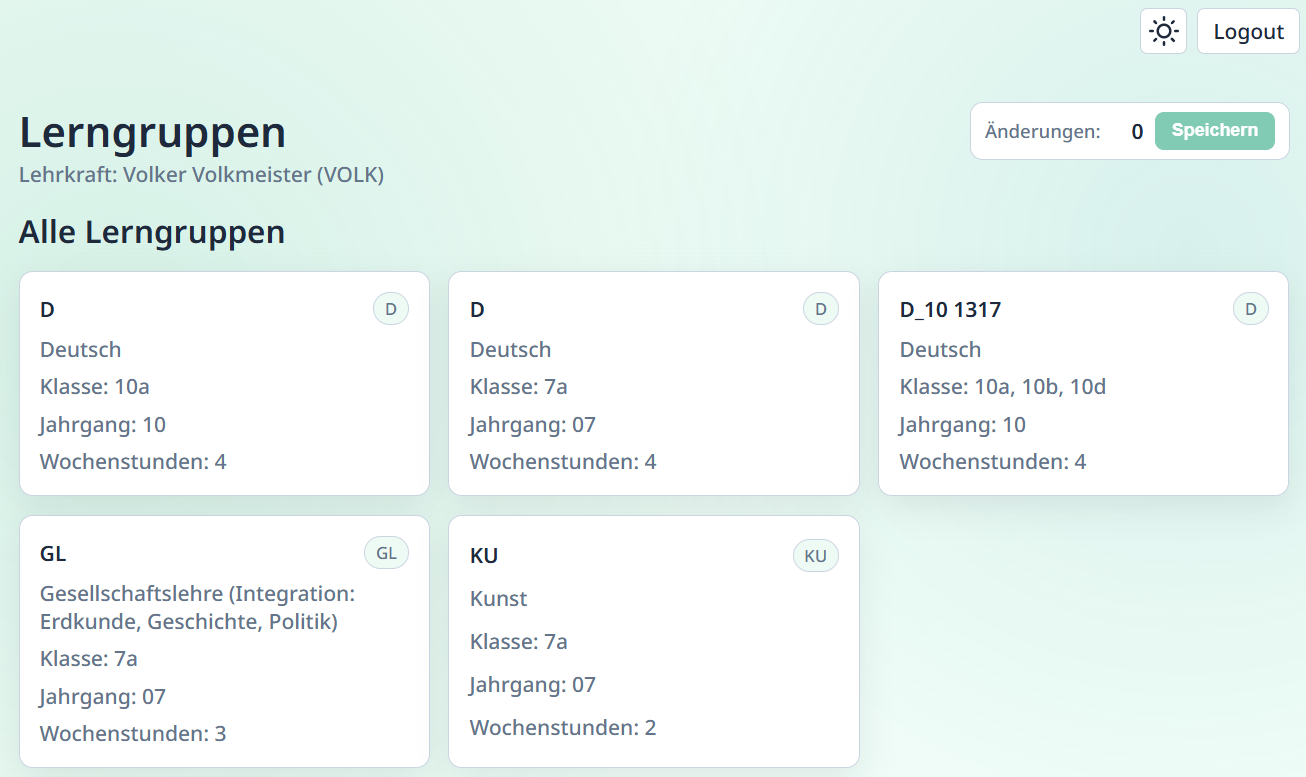
Oben rechts können Sie in einen hellen Modus oder dunklen Modus umschalten beziehungsweise die Systemeinstellung übernehmen.
Weiterhin findet sich hier der Knopf, mit dem Sie sich ausloggen können und SVWS-GradeHub damit beenden.
Auf dieser Hauptseite werden die in der Lehrkraftdatei vorhandenen Lerngruppen angezeigt. Lerngruppen sind die von der Lehrkraft unterrichteten Klassen oder Kurse. Mit einem Klick auf diese Lerngruppen öffnet sich die Übersicht, in der die Daten für diese Lerngruppe eingegeben werden können.
Klicken Sie auf den Eintrag in der Liste der Lerngruppen, den Sie bearbeiten möchten.
Noten eintragen
Die Ansicht wechselt zur Noteneingabe für diese Gruppe.
Tragen Sie nun die Leistungsdaten ein, hier im Screenshot sind Eintragungen für die Quartalsnote schon vorhanden und es werden neu die Noten eingetragen.
Hier im Beispiel werden auch Tendenznoten der Sekundarstufe I verwendet.
Es können noch weitere Eintragungen in Notenfelder gemacht werden, eine Zusammenfassung hierzu finden Sie in der Fußzeile unterhalb der Schülermenge:

Zum einen finden sich hier Hinweise zur Bedienung:
- Sie können mit der Pfeil-nach-unten-Taste
↓oder mit der Enter-Taste↵eine Zeile nach unten wechseln. - Die Pfeil-nach-oben-Taste
↑wechselt eine Zeile nach oben. - Mit der Tabulator-Taste
⭾springen Sie eine Spalte nach rechts. - Entsprechend springt Shift
⇧+ Tab⭾eine Spalte nach links. - Eine Eingabe können Sie mit Escape
Escabbrechen.
Daneben finden Sie die Gültigen Einträge für Notenfelder:
- Die Noten 1 bis 6 mit den Tendenznoten von jeweils + und -.
- NT für "Nicht teilgenommen", * NE für "Nicht erteilt", * NB für "Nicht bewertet", * AT für Ärtliches Attest.
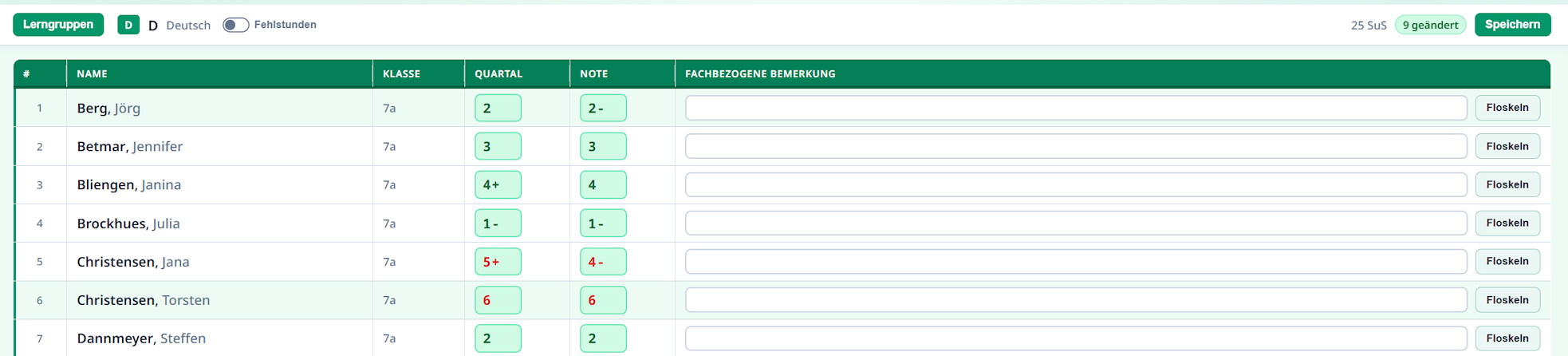
Beachten Sie bitte den Bereich oben rechts, in dem angezeigt wird, wie viele Änderungen bezüglich dem Urspungszustand der Lehrkraft-Notendatei gemacht wurden:
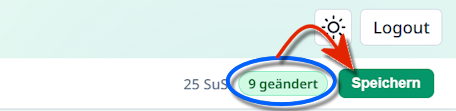
Im blauen Oval sind die Änderungen zusammengefasst.
Hier ist unbedingt der Speichern-Knopf zu beachten: erst wenn Sie Speichern, werden Ihre Eintragungen zurück in die Lehrkraft-Notendatei geschrieben!
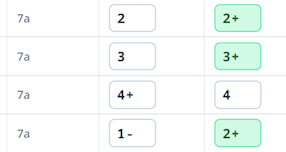
In den Daten selbst sehen Sie Änderungen in Grün hervorgehoben.
Ohne Speichern gehen Änderungen verloren
Schließen Sie SVWS-GradeHub nun oder loggen Sie sich aus, werden die Eintragungen verworfen. Bei einem Klick auf Logout werden Sie gewarnt, dass es noch ungespeicherte Änderungen gibt.
Eingabe weiterer Daten
Fachbezogene Fehlstunden
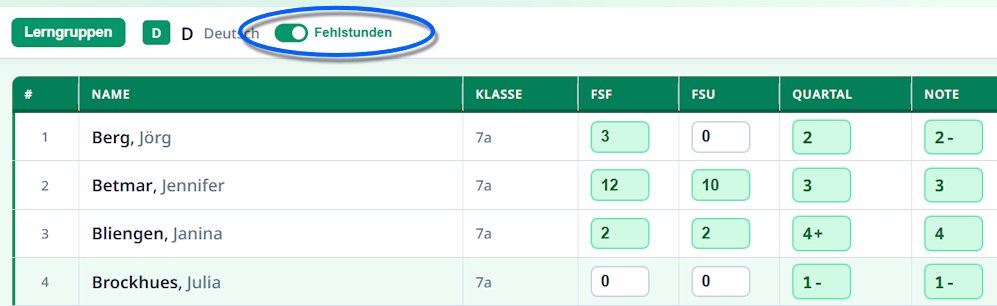
Sollen Fehlstunden fachbezogen erfasst werden, verwenden Sie den Schalter oben links, um die Spalten für Fehlstunden Fachbezogen FSF und die hiervon Unentschuldigten Fehlstunden FSU zu aktivieren.
Fachbezogene Bemerkungen
Tragen Sie fachbezogene Bemerkungen bei Wunsch direkt in das Freitextfeld Fachbezogene Bemerkung ein oder klicken Sie rechts auf den Schalter Floskeln, um den Floskeleditor aufzurufen.

Beachten Sie auch hier, dass geänderte Felder in Grün markiert werden.
Soll der Floskeleditor verwendet werden, stehen alle über den SVWS-Client im Katalog Floskeln definierten Floskeln zur Verfügung. Diese werden mit in die Lehrkraft-Notendatei exportiert und können dann in SVWS-GradeHub verwendet werden.
Im Floskeleditor lassen sich im Filter links Floskeln auf (Teil-)Worte einschränken und ganz rechts gibt es einen Filter für einen Jahrgang. Es stehen alle Jahrgänge zur Verfügung, die in der gesamten Lehrkraft-Notendatei enthalten sind.
Unten rechts finden Sie die Schaltflächen, ob die gemachten Änderungen mit Abbrechen verworfen werden soll oder ob Sie diese Übernehmen. Mit Schließen verlassen Sie den Floskeleditor wieder.

Unten links können Sie zu einem vorherigen oder nächsten Schülereintrag wechseln.

Eintragungen für Klassenleitungen
Für Lehrkräfte, die als eine Klassenleitung eingetragen sind, stehen unterhalb der Kacheln für die Leistungsdaten weiterhin eine Kachel für die Klassenleitung zur Verfügung.
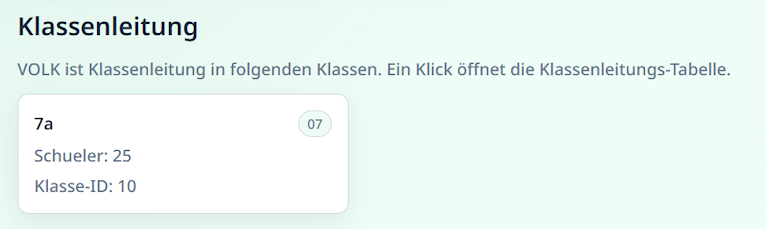
Es öffnet sich die Klassenleitungs-Übersicht:
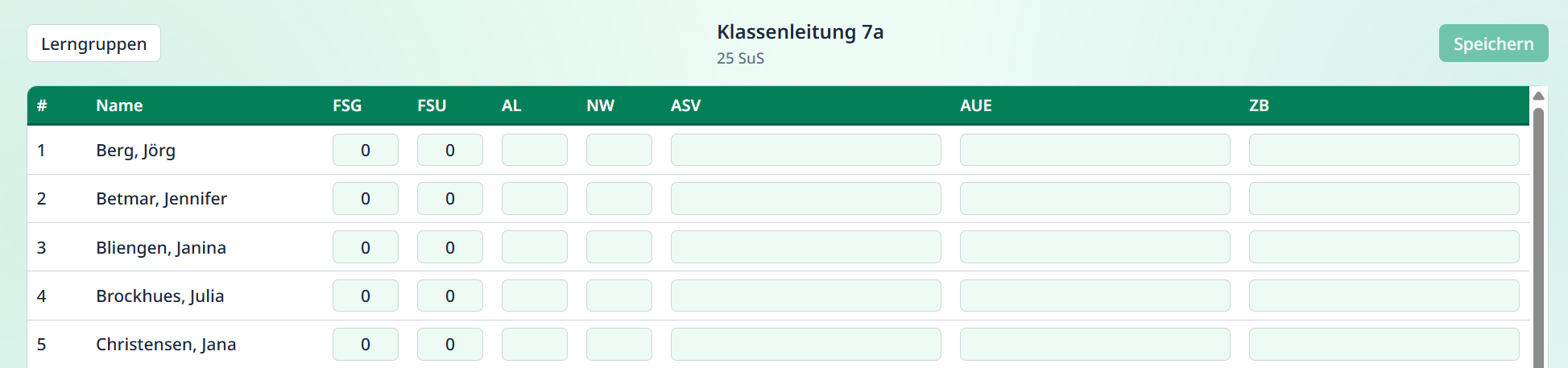
In dieser Maske finden sich Felder für die Gesamten Fehlstunden FSG und die davon unentschuldigen Fehlstunden FSU.
Ebenso können je nach Schulform die Lernbereichsnoten für Arbeitslehre AL und Naturwissenschaften NW eingetragen werden.
In den Felder für die Bemerkungen
- Arbeits und Sozialverhalten ASV
- Außerunterrichtliches Engagement AUE
- Zeugnisbemerkungen ZB wird nach einem
Doppelklickdas jeweilige Floskelfenster geöffnet.
Wie oben bei den Fachbezogenen Floskeln beschriben, können hier Freitexte eingegeben werden oder es kann auf die in der jeweiligen Floskelgruppe in der SVWS-Datenbank definierten und mit in SVWS-GradeHub exportierten Floskeln zurückgegriffen werden.
Speichern
Achten Sie auch hier auch hier darauf, gemachte Änderungen zu speichern.
Über den Schalter Lerngruppen oben links kehren Sie zur Hauptseite von SVWS-GradeHub zurück.
Speichern und Logout
Zwischensicherungen
Es kann jederzeit eine Zwischensicherung gemacht werden und Sie können dann mit Ihrer Lehrkraft-Notendatei weiterarbeiten.
Am Ende Ihrer Arbeiten Speichern Sie Ihre Änderungen und nutzen Sie den Schalter Logout. Es werden keine Daten außerhalb der Lehrkraft-Notendatei an einen anderen Server übertragen oder gespeichert.
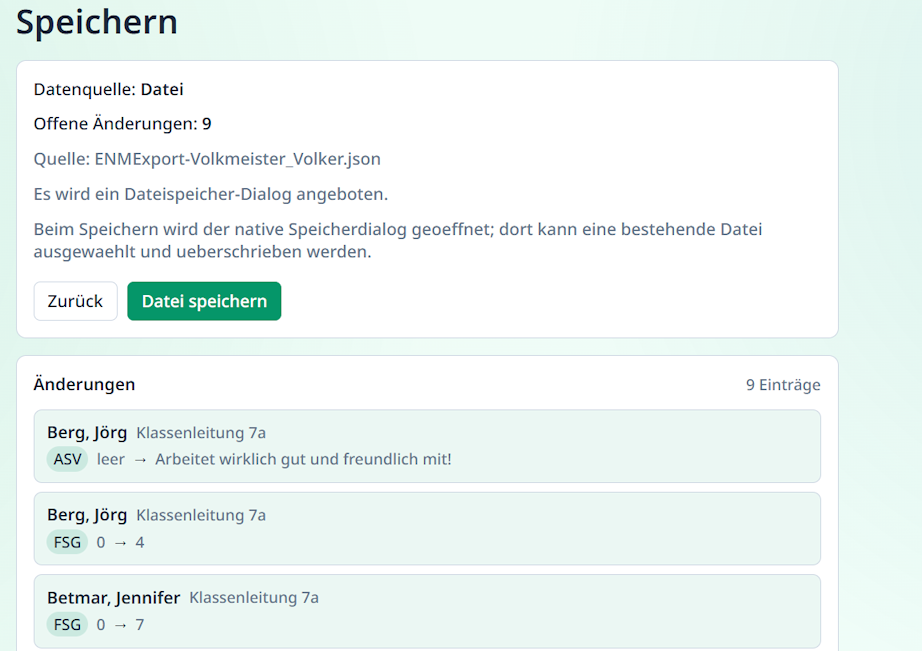
Im folgenden Dialog zum Speichern erhalten Sie noch einmal eine Übersicht. Sie können Zurück klicken, um ungespeichert weiter zu arbeiten.
Klicken Sie auf Datei Speichern, um Ihre Änderungen wieder in eine Lehrkraft-Notendatei zu speichern.
Je nach Browser kann es vorkommen, dass sich eine Browser-Meldung öffnet.

In einem solchen Fall bestätigen Sie diese Nachfrage. IN diesem Fall Klicken wir auf OK.
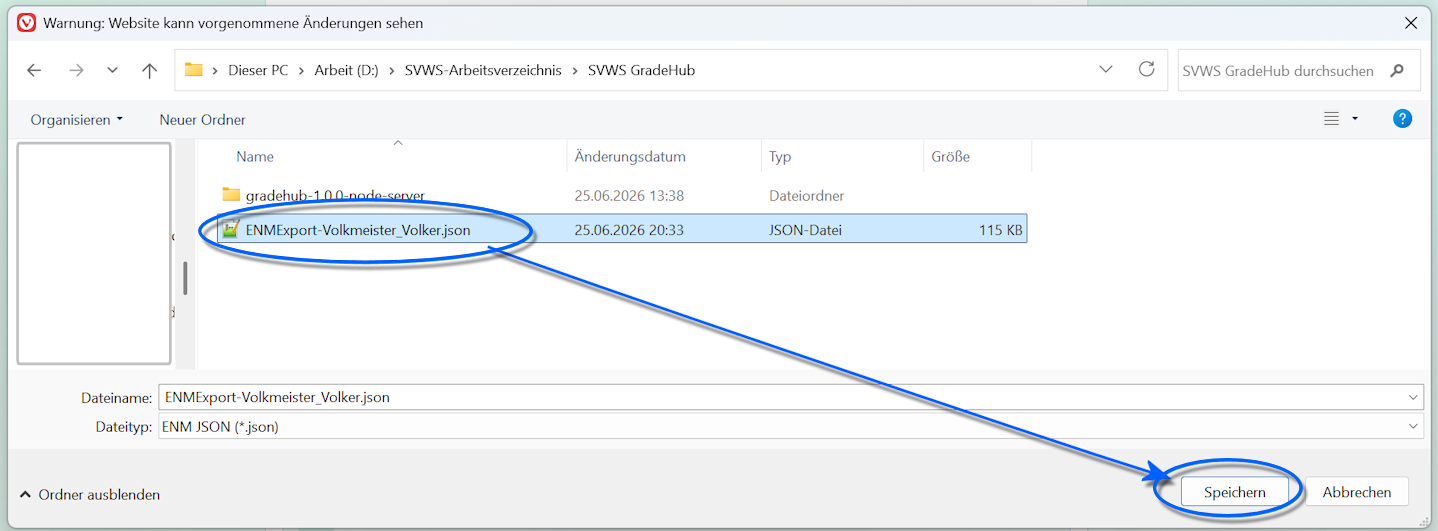
Ob diese Nachfrage erscheint oder nicht, nun ist ein Speicherort für die Lehrkraft-Notendatei zu wählen.
Hier wird die originale Lehrkraft-Notendatei wieder mit der neuen Version überschrieben. So wird verhindert, dass mehrere Versionen mit unterschiedlichen Arbeitsständen entstehen.
Nun müssen Sie Ihre gespeicherte Lehrkraft-Notendatei wieder der Schule zur Verfügung stellen.
Die richtige Datei wieder abgeben
Haben Sie nicht nur die Datei im Verwaltungsnetz verwendet & überschrieben, sondern die Arbeit an einem anderen Ort erledigt, achten Sie bitte darauf, die wirklich korrekte Lehrkraft-Notendatei wieder abzugeben.