SVWS-WeNoM - Installationsanleitung
Technische Übersicht
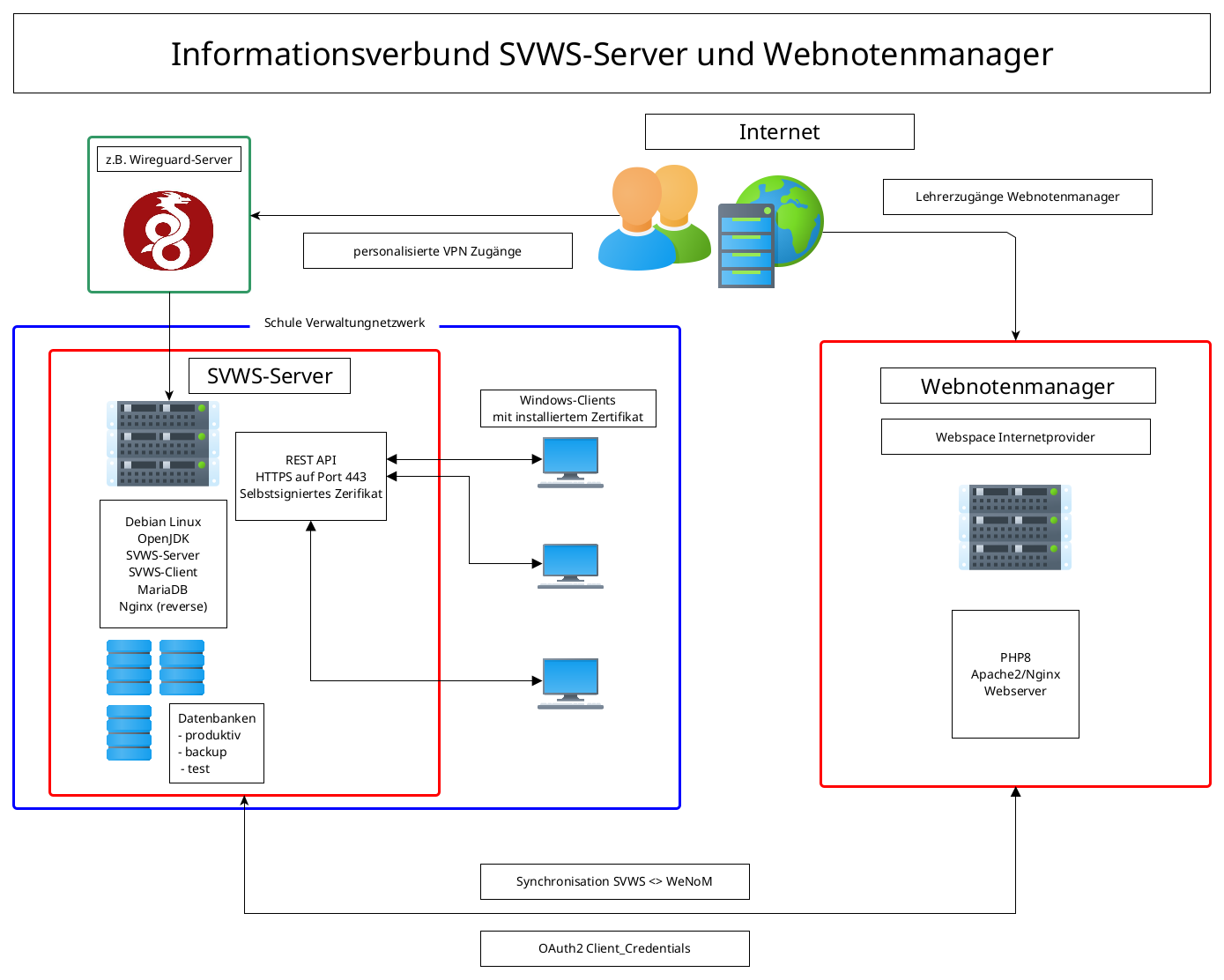
Der SVWS-WeNoM wird auf PHP-Basis mit TypeScript und vue entwickelt und stellt eine benutzerfreundliche und intuitive Benutzeroberfläche bereit, um die Dateneingabe so einfach wie möglich zu gestalten.
Die Software synchronisiert die eingegebenen Daten teilautomatisch mit dem SVWS-Server, um sicherzustellen, dass die Daten stets auf dem neuesten Stand sind und für interne Schulzwecke zur Verfügung stehen.
Voraussetzungen
Es wird ein Webspace mit mindestens php8.2 oder höher, inkl. sqlite3 Modul benötigt. Der Webspace muss über ein Zertifikat verfügen (https://...).
Dies alles liegt in der Regel bei den gängigen Webhostern fertig eingerichtet vor.
Alternativ können Sie die Einrichtung des Webservers unter der Artikel "eigener Webserver" nachlesen.
Der SVWS-WeNoM ist über eine eigene (Sub-)Domain aufzurufen. Richten Sie sich hierfür zum Beispiel wenom.MeineDomain.de, noten.MeineSchule.de ein.
Download der SVWS-WeNoM Programmdateien
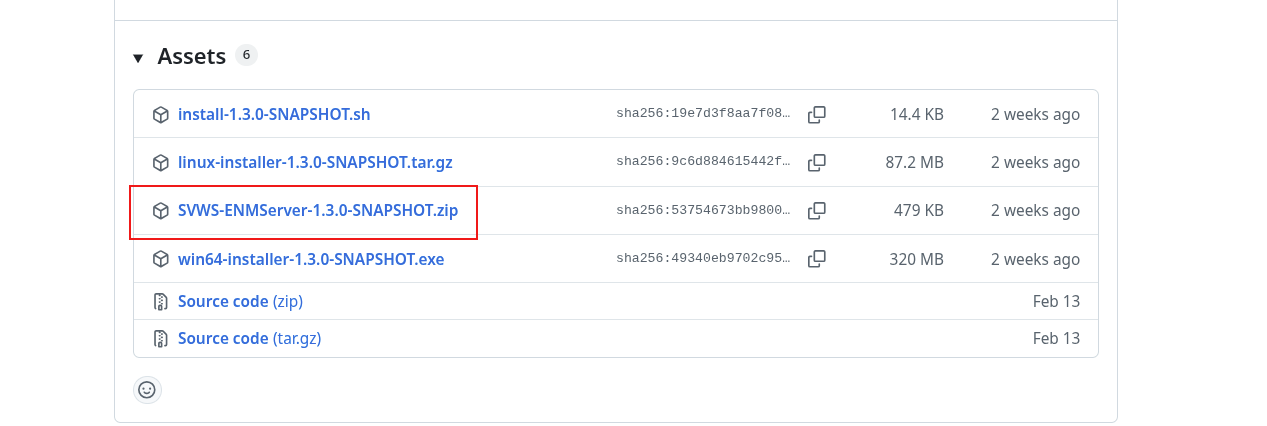
Unter github.com/SVWS-NRW/SVWS-Server/releases können neben dem SVWS-Server auch die Programmdateien des zugehörigen SVWS-WeNoM heruntergeladen werden: Dazu auf SVWS-ENMServer-x.x.x.zip klicken.
Kopieren der SVWS-WeNoM Programmdateien
- Entpacken aller Dateinen aus der in das
/htmlVerzeichnis des Webservers - Freigabe der Ordner
app,dbundpublicmit entsprechenden Rechten - Stellen Sie die (Sub-)Domain so ein, dass sie auf das Verzeichnis ./public zeigt.
Nutzen Sie dazu ggf. die Anleitung Ihres Hosters oder die Anleitung für einen eigenen Webserver.
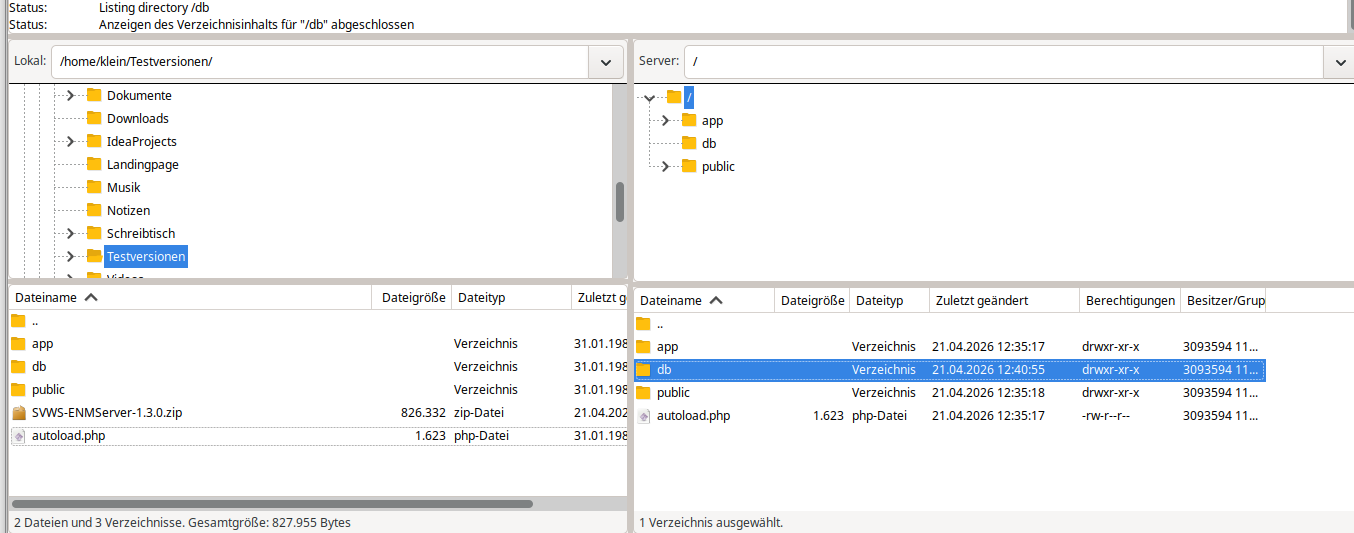
Die Ordnerstruktur in /var/www/html/wenom sollte nun folgerndermaßen aussehen:
/app
/db
/public
Wichtig!
DocumentRoot in der Apache-Konfiguration muss auf den Ordner ./public zeigen!
Die Änderung des DocumentRoot kann unter den hosterspezifischen Installationen oder der Installation für den eignenen Webserver bei Bedarf nachgelesen werden.
Ordner-, Unterordner- und Dateiberechtigungen
Setzen Sie die korrekten Ordner-Berechtigungen (und Unterordner und Dateien) für
publicundappzum Lesen und Schreiben:- Besitzer:
Lesen, Schreiben, Ausführen - Gruppe:
Lesen, x, Ausführen - Öffentlich: NICHTS erlaubt
- Numerisch:
750
- Besitzer:
Setzen Sie die Ordner-Berechtigungen für den Ordner
db(und Unterordner und Dateien) auf- Besitzer:
Lesen, Schreiben, Ausführen - Gruppe:
Lesen, Schreiben, Ausführen - Öffentlich: NICHTS erlaubt
- Numerisch:
770
- Besitzer:
Kontrollieren Sie die Ordnerberechtigungen
Kontrollieren Sie bitte diese Berechtigungen gewissenhaft!
Test
Sie
Impressum und Datenschutzhinweis
Für SVWS-WeNoM-Instanzen, die über das freie Internet erreichbar sind, ist ein Impressum zu setzen.
Erzeugen Sie im Pfad der Datenbank eine Datei Impressum.md, in die Sie Ihre Daten eintragen.
Sie können den Standard-Datenschutzhinweis in SVWS-WeNoM ändern, indem Sie auch eine Datenschutz.md erzeugen und eigene Eintragungen vornehmen.
Wenn an den Pfaden nichts verändert wurde, ist der Standardpfad wenom_verzeichnis/db/ für die beiden Dateien. Nutzen Sie andere Pfade, etwa für mehrere SVWS-WeNoM-Instanzen, müssen diese verwenden.
$impressumPath = $dbPath.'/Impressum.md';
$datenschutzPath = $dbPath.'/Datenschutz.md';
Großschreibung
Beachten Sie bitte die großen "I" und "D".
Liegt eine der beiden Dateien nicht vor, wird für die Nutzer bei Impressum der Link inaktiv und bei Datenschutz der Standardtext angezeigt.