SVWS-WebLuPO Benutzerhandbuch
SVWS-WebLuPO ist ein webbasiertes Tool zur Laufbahnberatung und -planung im Browser für die gymnasiale Oberstufe in NRW.
Arbeitsablauf mit WebLuPO
    flowchart TD
    subgraph Vorbereitung in der Schule
        A(Erzeugung von Laufbahnwahldateien)
    end
    subgraph Laufbahnwahlen
        A --Zusendung--> W(WebLuPO aufrufen)
        W --> D(Schüler-<br>Laufbahnwahldatei<br>bearbeiten)
    end
    subgraph Schule
        D --Zusendung--> C(Einlesen der<br>Laufbahnwahldatei)
    end
Die Schüler oder Beratungslehrkräfte erhalten von der Schule .lp-Dateien, die über einen Link zum SVWS-WebLuPO-Client geöffnet werden können.
Die Schülerinnen und Schüler können damit am Webbrowser individuell ihre Laufbahnplanung durchführen. Nachdem die Planung abgeschlossen ist, kann die Datei lokal gespeichert werden.
Dazu klicken Sie auf die Schaltfläche Exportieren und die Datei wird normalerweise im Download-Ordner des verwendeten Endgeräts gespeichert.
Nachdem die Laufbahnwahl vorgenommen wurde, muss die Datei wieder der Schule zukommen und wird dort eingelesen.
Erzeugen der Laufbahnwahldateien
Konsultieren Sie den Artikel zur Laufbahnplanung in der App Oberstufe für die Anleitungen zum Vorbereiten der Laufbahnwahlen und zum Export und Import der Laufbahnwahldateien.
Bearbeitung in SVWS-WebLuPO
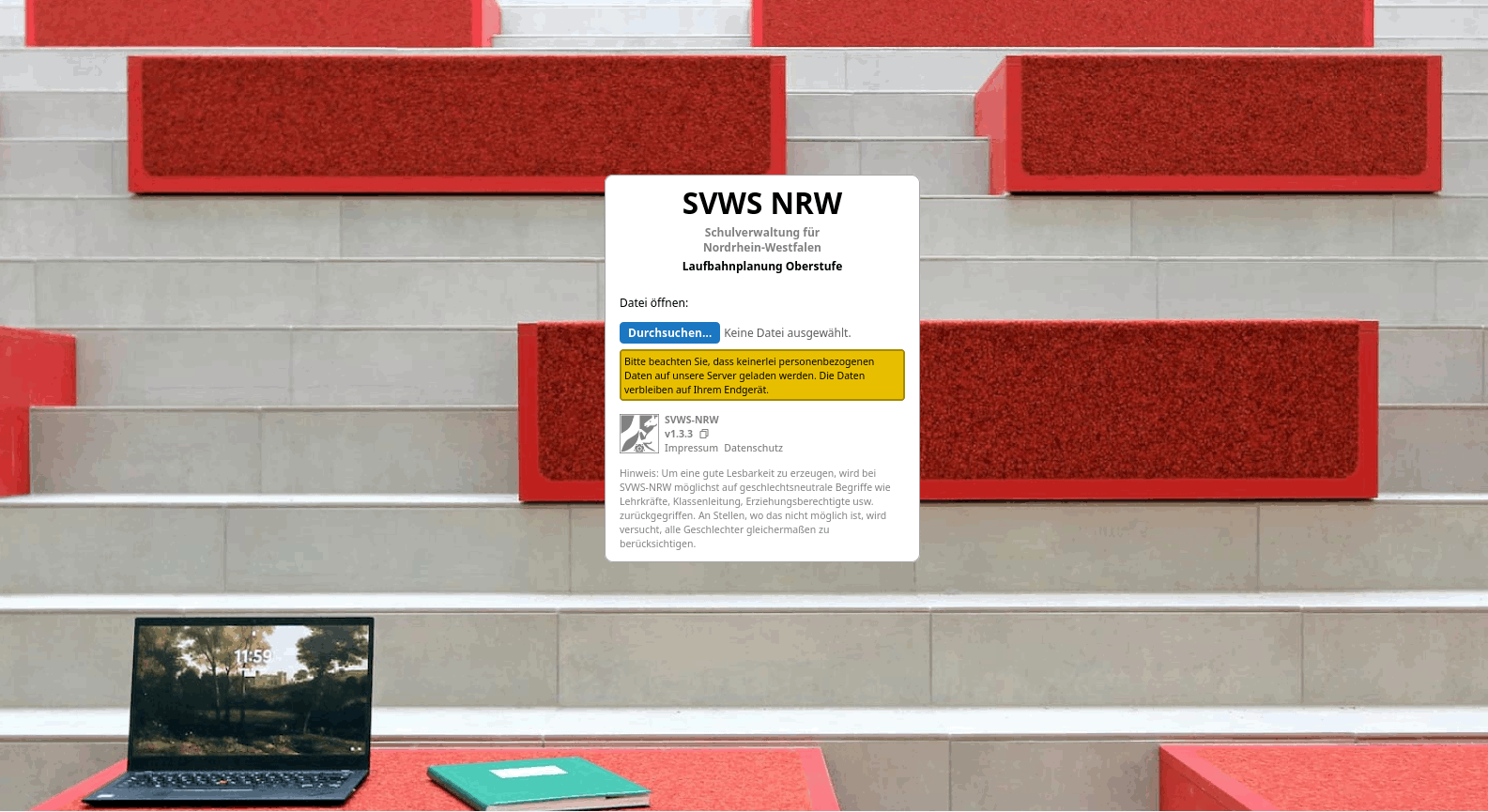
Startet man SVWS-WebLuPO, ist auf diesem Bildschirm die individuelle .lp-Datei hochzuladen.
Klicken Sie auf Datei auswählen und navigieren Sie dann auf dem Rechner zur Datei.
Die Verarbeitung findet auf dem lokalen Rechner statt
Hierbei wird das SVWS-WebLuPO nur im Browser auf dem aktuellen Rechner ausgeführt. Somit werden weder ein bestimmtes Betriebssystem vorausgesetzt noch verlassen die Daten das Endgerät, an dem gearbeitet wird.
Die Oberfläche von SVWS-WebLuPO
Die folgende Grafik zeigt die vier Bereiche der Laufbahnberatungstools:
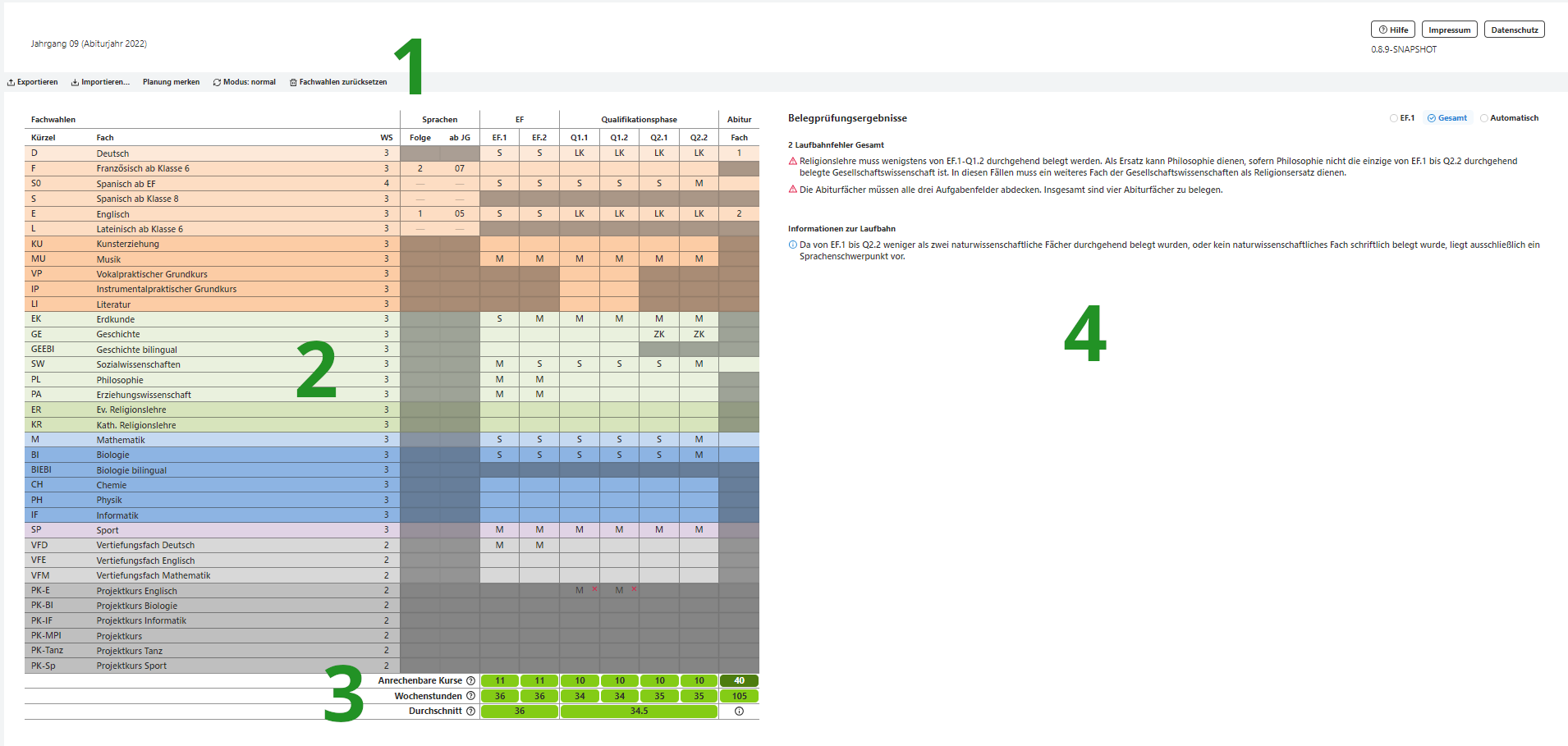
Im ersten Bereich können Sie den Modus einstellen und haben Zugriff auf Speicher- und Bearbeitungsmöglichkeiten.
Im zentralen zweiten Bereich werden die Kurswahlen vorgenommen. Der Modus normal und hochschreiben füllt automatisch die angegebenen Fachwahlen auf und passt sie so wie es sinnvoll erscheint an die höheren Jahrgänge an. Durch einen Doppelklick auf die einzelnen Felder der Tabelle im zweiten Bereich können Sie je nach Kontext zwischen M für mündlich und S für schriftlich und dann in der Q-Phase zwischen M für Grundkurs mündlich und S für Grundkurs schriftlich, dem immer schriftlichen Leistungskurs, Projektkurs und so weiter wählen.
Im dritten Bereich wird automatisch die Anzahl der belegten und anrechenbaren Kurse mit den belegten Stundenzahlen berechnet. Die Farbgebung von rot bis dunkelgrün gibt Ihnen direkt Feedback zur Anzahl der Kurse. Bei einer roten Farbe sind zu wenige Stunden im Halbjahr beziehungsweise der EF oder der ganzen Q-Phase belegt. Hellgrün eingefärbte Stunden entsprechend den Vorgaben. Eine Einfärbung in Dunkelgrün weist darauf hin, dass deutlich mehr Stunden als nötig gewählt wurden und dass Abwahlen - jetzt oder später - möglich sein könnten.
Im vierten Bereich werden die Regeln für die Oberstufenbelegung algorithmisch ausgewertet und die noch zu erfüllenden Bedingungen angezeigt beziehungsweise es wird auf Fehlbelegungen hingewiesen. Hier kann der Modus EF.1, Gesamtprüfung oder automatisch gewählt werden.
Interessant ist auch die Einstellung Planung merken im ersten Bereich, die das Festhalten einer Einstellung in der Tabelle ermöglicht. Wird die Planung dann testweise geändert, kann die gemerkte Planung wiederhergestellt werden.
Somit können Schülerinnen und Schüler von diesem Ausgangspunkt aus schnell mehrere Planungen ausprobieren und wieder zurücksetzen.
Exportieren der Wahlen

Nach dem Abschluss einer Laufbahnwahl, nutzen Sie die Schaltfläche Speichern, um die Datei herunterzuladen.
Die Datei muss nun so abgelegt werden, dass die Schule die Laufbahnwahl-Datei im SVWS-Client einlesen kann.
Einlesen der Wahlen
Konsultieren Sie den Artikel zur Laufbahnplanung in der App Oberstufe für die Anleitungen zum Vorbereiten der Laufbahnwahlen und zum Export und Import der Laufbahnwahldateien.